Já precisou acelerar um podcast para economizar tempo, ou retardar um capítulo de audiolivro para não perder nenhum detalhe? O problema da maioria das ferramentas gratuitas é que elas estragam a qualidade do áudio ou te obrigam a baixar software suspeito.
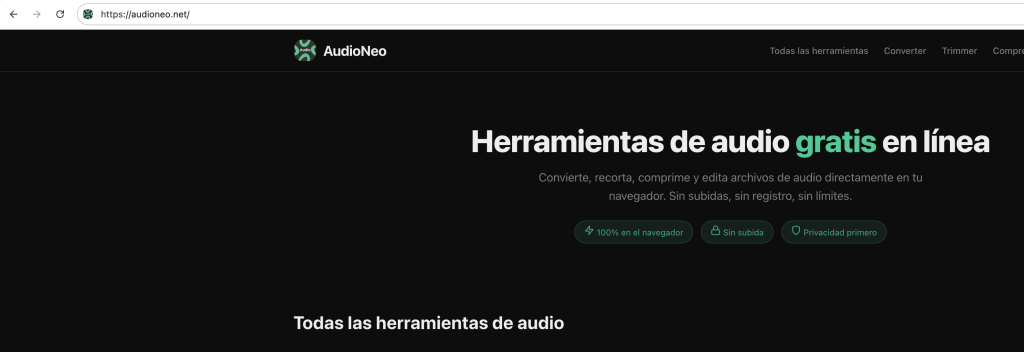
Com o Alterador de Velocidade do AudioNeo, você pode ajustar a velocidade de reprodução de 0.25x até 4x — direto no navegador. Sem instalação, sem upload de arquivos, sem marca d’água. E sim, ele consegue manter o tom original para que as vozes não pareçam esquilos nem Darth Vader.
Por que alterar a velocidade de um áudio?
As pessoas aceleram ou retardam seus áudios por todo tipo de motivo:
- Aprender mais rápido. Aumente um podcast ou palestra para 1.5x e absorva o conteúdo numa fração do tempo.
- Transcrição e anotações. Retarde uma fala rápida para 0.75x para digitar sem ter que pausar a cada dois segundos.
- Aprendizado de idiomas. Retarde falantes nativos para captar a pronúncia, ou acelere conforme for se sentindo mais à vontade.
- Criação de conteúdo. Ajuste o ritmo de uma narração para combinar com um vídeo, ou crie efeitos de áudio em câmera lenta.
- Audiolivros no seu ritmo. Ouça em 1.25x para um ritmo natural que ainda economiza tempo, ou retarde em não-ficção mais densa.
Seja qual for o seu motivo, o importante é fazer isso sem que o áudio fique ininteligível. É aí que entra a preservação do tom.
Como alterar a velocidade de um áudio online
O alterador de velocidade do AudioNeo funciona completamente no seu navegador. Seu arquivo nunca sai do seu dispositivo. Veja como funciona.
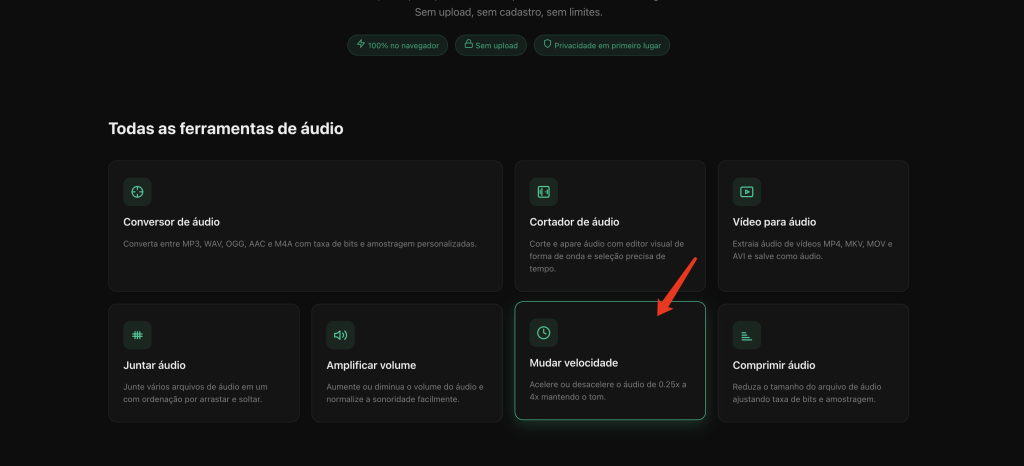
Passo 1: Envie seu áudio
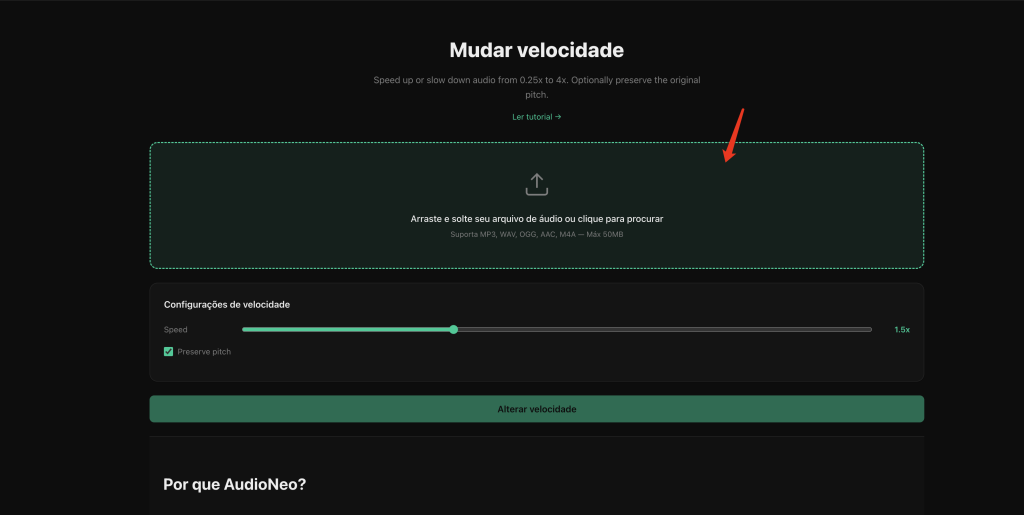
Acesse a página do Alterador de Velocidade de Áudio. Arraste seu arquivo de áudio para a área de upload, ou clique para selecioná-lo do seu computador.
Formatos suportados: MP3, WAV, OGG, AAC, M4A
Tamanho máximo: 50MB
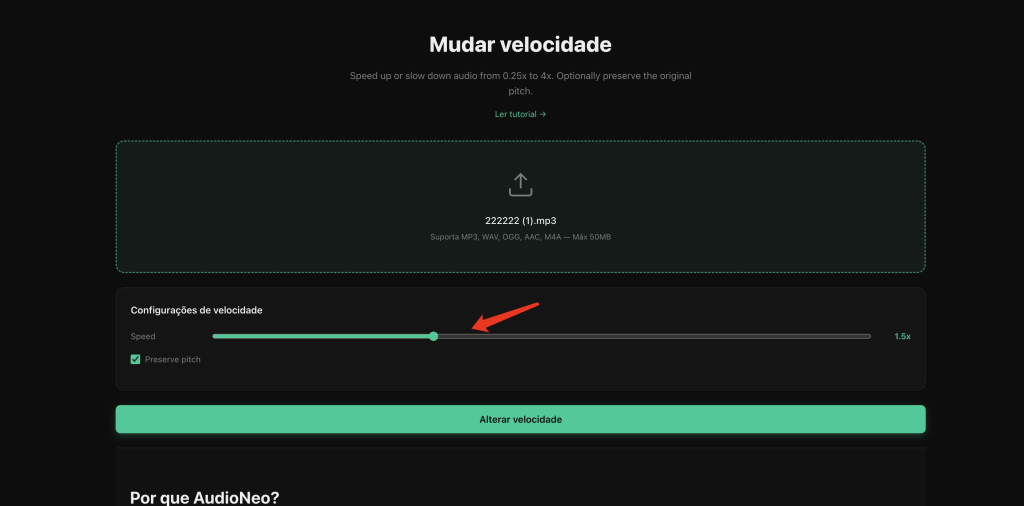
Passo 2: Defina a velocidade
Use o controle deslizante de Velocidade para definir a velocidade de reprodução desejada. A faixa vai de 0.25x (bem devagar) até 4.0x (bem rápido), em incrementos de 0.05. O padrão é 1.5x.
- Abaixo de 1.0x = áudio mais lento (maior duração)
- Acima de 1.0x = áudio mais rápido (menor duração)
- O valor atual é mostrado ao lado do controle em tempo real
Passo 3: Escolha se quer preservar o tom
Abaixo do controle de velocidade, você verá a caixa de seleção Preservar tom. Ela vem marcada por padrão — e na maioria dos casos, você vai querer deixá-la assim.
Com preservação do tom (recomendado): O tempo muda, mas o tom fica o mesmo. Uma voz humana continua soando como uma voz humana normal, só que mais rápida ou mais devagar. Usa o filtro atempo do FFmpeg.
Sem preservação do tom: Velocidade e tom ficam ligados. Acelera e tudo fica mais agudo (efeito esquilo). Retarda e tudo fica mais grave. Pode ser um efeito criativo interessante, mas não é o que a maioria quer para conteúdo falado.
Passo 4: Processe e baixe
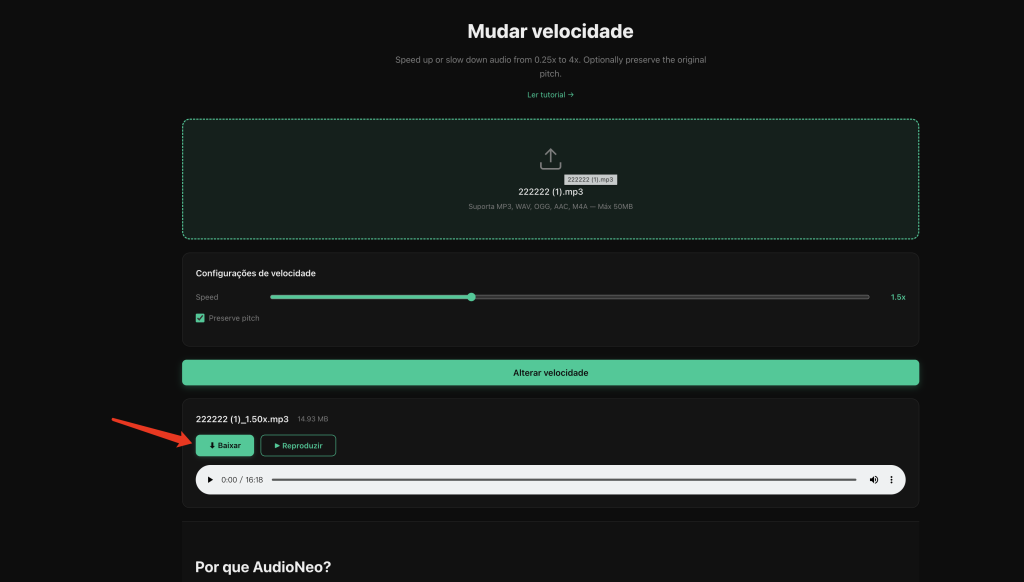
Clique no botão Alterar Velocidade. A ferramenta processará seu arquivo localmente no navegador usando FFmpeg WebAssembly. Quando terminar, você poderá:
- Ouvir uma prévia do resultado com o botão de reprodução integrado
- Verificar o nome e tamanho do arquivo
- Clicar em Baixar para salvar o arquivo com a velocidade ajustada
O arquivo de saída mantém o mesmo formato do original, com o valor da velocidade acrescentado ao nome (ex: podcast_1.50x.mp3).
Dicas para melhores resultados
- Para podcasts e audiolivros: Comece com 1.25x a 1.5x com a preservação do tom ativada. A maioria das pessoas acha essa faixa natural e fácil de acompanhar.
- Para música sem vocais: Experimente desativar a preservação do tom para efeitos curiosos — acelere uma música e a tonalidade muda automaticamente.
- Para áudio de vídeo em câmera lenta: Use 0.5x para combinar com a gravação em slow motion. Com o tom preservado, o áudio continua natural.
- Precisa ir mais rápido que 2x? A ferramenta cuida disso automaticamente encadeando vários filtros atempo. Você não precisa fazer nada de especial.
- Arquivos grandes podem demorar um minuto. O processamento acontece no seu dispositivo, então a velocidade depende do desempenho do seu computador.
Por que usar o alterador de velocidade do AudioNeo?
Tem muita ferramenta de velocidade de áudio por aí. Eis o que faz esta ser diferente.
É 100% privado
Seu arquivo de áudio nunca é enviado para um servidor. Tudo roda localmente no seu navegador usando WebAssembly. Se você trabalha com gravações sensíveis, entrevistas ou notas de voz pessoais, isso importa muito.
Preserva a qualidade
Funciona com FFmpeg — o mesmo motor usado por profissionais. O filtro atempo entrega alterações de velocidade limpas, sem os artefatos que aparecem em ferramentas online baratas.
Sem pegadinhas
Sem conta. Sem pedir e-mail. Sem marca d’água. Sem limites diários. Sem “teste grátis” que te corta depois de 30 segundos. É só enviar, ajustar, baixar.
Funciona em todo lugar
Chrome, Firefox, Safari, Edge — desktop ou celular. Enquanto você tiver um navegador moderno, funciona. Não precisa instalar apps nem complementos.
Perguntas frequentes
Qual a velocidade máxima que dá para alcançar?
Até 4x. Ou seja, quatro vezes mais rápido que o original. Um podcast de 60 minutos vira 15 minutos.
Dá para retardar também?
Claro. O mínimo é 0.25x — um quarto da velocidade original. Ótimo para transcrição ou para aprender um idioma.
Acelerar vai fazer as vozes soarem estranhas?
Não, se você deixar Preservar tom ativado (já vem ativado por padrão). A ferramenta muda o tempo sem alterar o tom, então as vozes continuam naturais.
Quais formatos de áudio são suportados?
MP3, WAV, OGG, AAC e M4A. A saída mantém o mesmo formato do arquivo de entrada.
Tem limite de tamanho de arquivo?
Sim — 50MB por arquivo. Dá para a maioria dos podcasts, capítulos de audiolivro, gravações de voz e músicas.
Meu arquivo é enviado para algum lugar?
Não. Tudo acontece no seu navegador. Seu áudio nunca sai do seu dispositivo. Você pode até usar a ferramenta offline depois que a página carregar (embora na primeira vez você precise de internet para carregar o motor FFmpeg).
Dá para usar no celular?
Sim. A ferramenta funciona em navegadores móveis igualzinho no desktop. Envie dos arquivos do seu celular, ajuste a velocidade e baixe de volta para o dispositivo.
É realmente gratuito?
Sim. Grátis para sempre. Sem assinaturas, sem taxas escondidas, sem paywalls. Todas as ferramentas do AudioNeo são de uso gratuito.
Mais ferramentas de áudio
Precisa fazer mais coisas com seu áudio? Confira estas outras ferramentas gratuitas:
- Conversor de Áudio — Converta arquivos de áudio entre formatos
- Cortador de Áudio — Corte e apare trechos de áudio
- Aumentador de Volume — Deixe áudios baixos mais altos
- Juntador de Áudio — Una vários arquivos de áudio em um só
- Compressor de Áudio — Reduza o tamanho dos seus arquivos de áudio
- Vídeo para Áudio — Extraia o áudio de arquivos de vídeo
Todas gratuitas, todas no navegador, todas privadas.