¿Tienes una grabación que apenas se escucha, un podcast demasiado bajo en el coche, o una canción que necesita un empujón antes de meterla en tu mezcla? El subidor de volumen de AudioNeo te permite subir, bajar o normalizar el volumen de cualquier audio directamente en tu navegador. Ajusta manualmente o usa el botón de normalizar con un clic para alcanzar los niveles estándar de streaming. Sin subida, sin registro, gratis para siempre.
¿Por qué ajustar el volumen del audio?
- Grabaciones bajas: Notas de voz, entrevistas o clases que se grabaron demasiado bajo — súbelas y no estés ajustando el volumen cada dos por tres.
- Normalizar niveles de podcast: Unos episodios suenan fuertes, otros bajos. Normaliza todo a -16 LUFS y nunca más tendrás que ajustar el volumen entre episodios.
- Para el coche / auriculares: Los coches y los entornos ruidosos necesitan niveles más altos. Súbelo antes de salir y podrás escucharlo bien en la carretera.
- Arreglar grabaciones de móvil: Los móviles graban a niveles conservadores. Un aumento de 1.3–2x normalmente las deja al mismo nivel que todo lo demás.
- Música de fondo a tu gusto: Si la pista de fondo se escucha demasiado baja sobre una voz, súbela. Si está tapando la voz, bájala.
- Estandarizar para streaming: ¿Subes a YouTube, TikTok o una plataforma de podcasts? Normaliza a -16 LUFS y cumples el estándar de las plataformas.
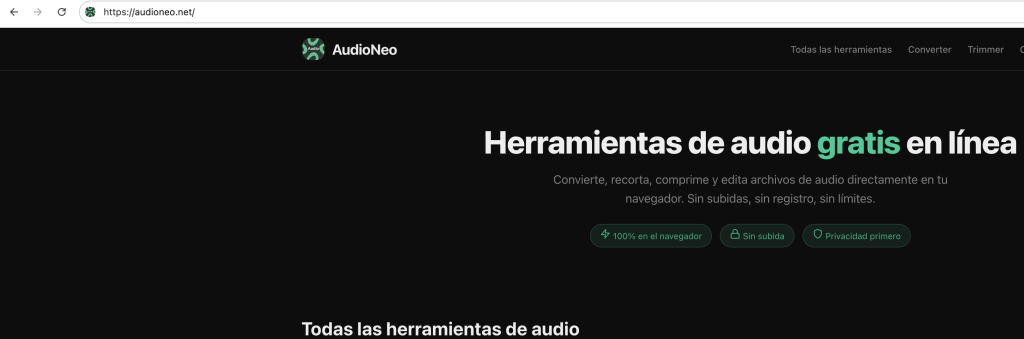
Cómo Ajustar el Volumen con AudioNeo
Paso 1: Abre el Subidor de Volumen
Entra en Subidor de Volumen de AudioNeo. Sin registro, sin instalar nada, sin extensión de navegador.
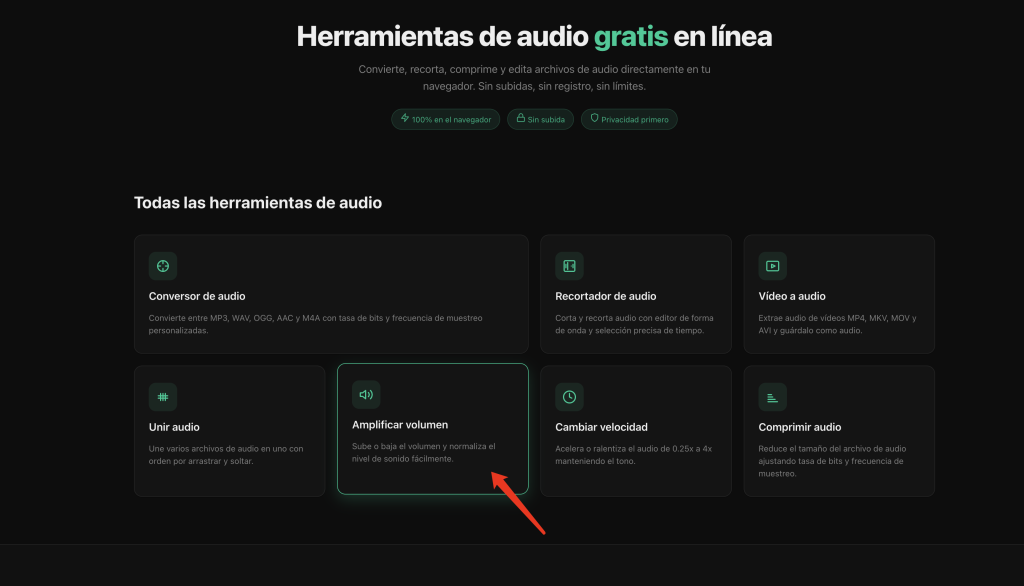
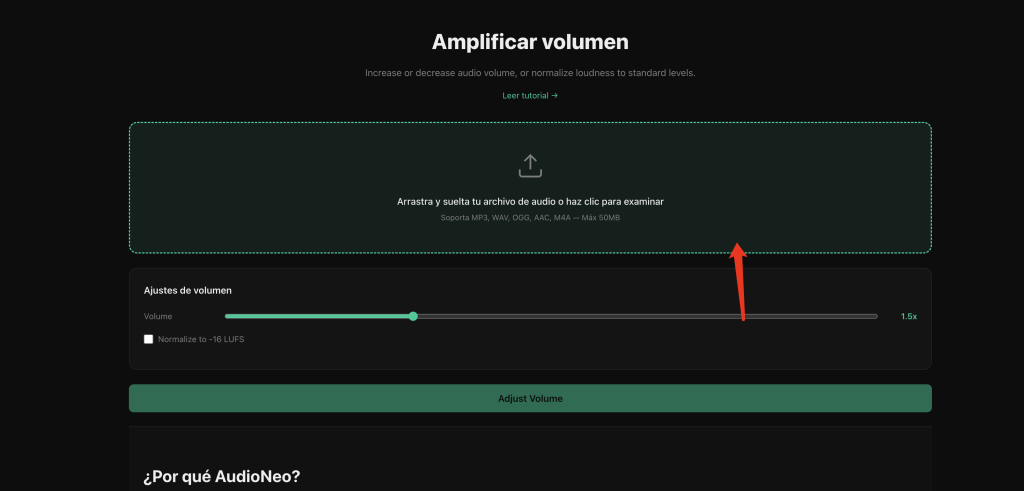
Paso 2: Sube tu archivo de audio
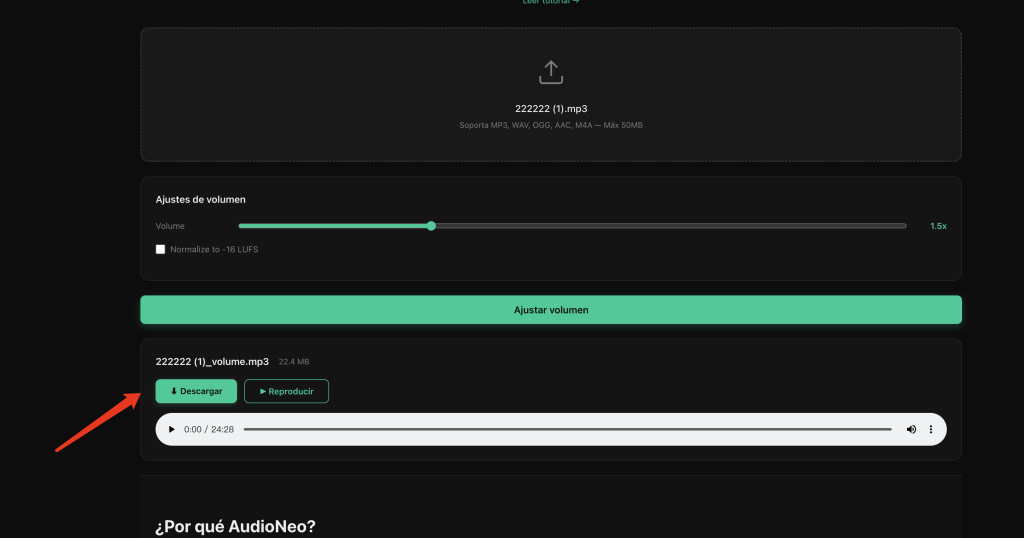
Arrastra el archivo de audio a la página, o haz clic en el área de subida para explorar. Funciona con MP3, WAV, OGG, AAC, M4A — lo que tu navegador pueda decodificar. Tamaño máximo de archivo: 50MB.
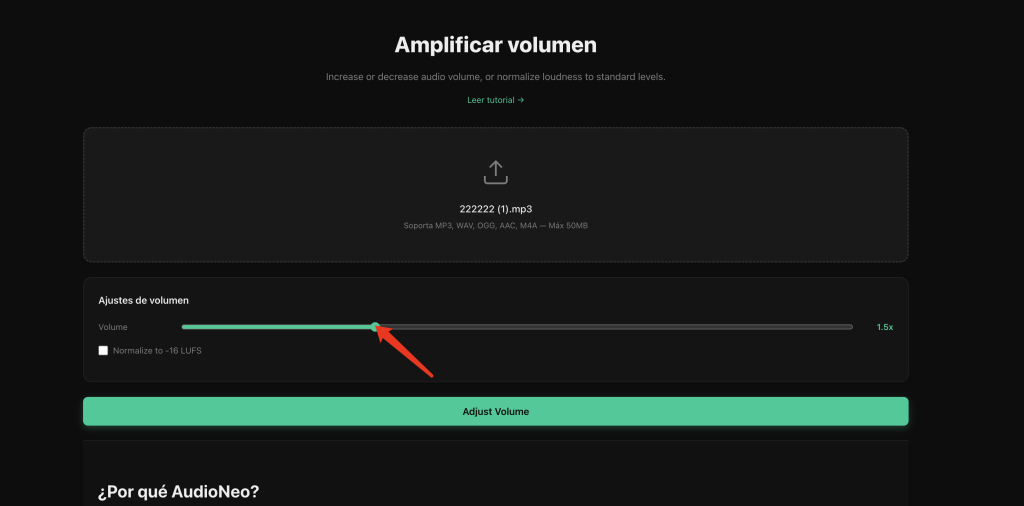
Paso 3: Ajusta el volumen o normaliza
Tienes dos opciones:
Control deslizante manual: Arrastra el deslizador para establecer el multiplicador de volumen. El valor por defecto es 1.5x. Puedes subirlo o bajarlo todo lo que quieras.
Normalizar a -16 LUFS: Pulsa este botón y la herramienta ajusta automáticamente el volumen al nivel de loudness estándar de streaming. Perfecto para podcasts, YouTube y cualquier contenido que necesite niveles consistentes.
Paso 4: Elige formato de salida y calidad
Selecciona el formato de salida (MP3, WAV, OGG, AAC, M4A) y ajusta los parámetros si quieres:
Bitrate (64, 128, 192, 256, 320 kbps)
- 128 kbps: contenido de voz, podcasts
- 192 kbps: el punto dulce para música
- 256–320 kbps: música de alta calidad
Frecuencia de muestreo (22050, 44100, 48000 Hz)
- 44100 Hz = calidad de CD
- 48000 Hz = estándar de vídeo / streaming
Canales (Auto, Estéreo, Mono)
- Auto mantiene el original
- Mono = archivo más pequeño, ideal para voz
Paso 5: Ajusta y descarga
Pulsa el botón Ajustar Volumen. Una canción de 5 minutos normalmente tarda 5–15 segundos. El archivo ajustado se descarga automáticamente.
Cuándo usar qué modo
Aumento manual (1.1x–2x)
Ideal para grabaciones un poco bajas — notas de voz, grabaciones de móvil, episodios de podcast algo bajos. Sin riesgo de recorte, simplemente se escucha mejor.
Aumento fuerte (2x+)
Solo para material de origen muy bajo. A estos niveles es más probable que los picos recorten. Si no estás seguro, usa el botón de normalizar — encuentra automáticamente el mejor nivel.
Normalizar a -16 LUFS
El modo más fácil y útil para la mayoría de la gente. Un clic y tu audio coincide con el loudness estándar que usan YouTube, Spotify, Apple Podcasts y la mayoría de plataformas de streaming. Sin adivinar, sin recortes, nivel perfecto siempre. Úsalo para:
- Episodios de podcast antes de publicar
- Audio de YouTube para proyectos de vídeo
- Cualquier contenido que subas a plataformas de streaming
- Asegurarte de que todos tus archivos suenen al mismo volumen percibido
Bajar el volumen
También puedes reducir el volumen. Genial para música de fondo, tonos de llamada, o cualquier cosa que esté demasiado alta.
Consejos para resultados limpios
- Empieza con el mejor origen que tengas: Subir una grabación mala solo te da una grabación mala pero más fuerte. Si puedes volver a grabar a mejor nivel, hazlo primero.
- Usa salida WAV para calidad: Si vas a editar el archivo después, exporta en WAV para no añadir otra capa de compresión con pérdida.
- Normalizar es mejor que maximizar: No hace falta llevar el deslizador al máximo. Normaliza a -16 LUFS y obtienes niveles perfectos sin recortes.
- Cuidado con el ruido de fondo: Subir el volumen también sube el ruido de fondo, el siseo y el sonido ambiente. Si tu grabación tiene mucho ruido, quizás te interese primero una herramienta de reducción de ruido.
- La forma fácil de igualar varios archivos: ¿Tienes un montón de archivos que necesitan el mismo nivel? Normaliza cada uno a -16 LUFS y todos sonarán consistentes.
¿Por qué usar AudioNeo?
- 100% privado: ffmpeg.wasm corre en tu navegador. Tu archivo nunca sale de tu dispositivo.
- Sin espera de subida: Arrastra un archivo y empieza a procesar al instante. Sin esperar a que termine la subida.
- Sin registro: Abre la página, ajusta el volumen, descarga. Sin correo electrónico.
- Sube, baja y normaliza: Tres herramientas en una — sube, baja o normaliza con un clic a niveles estándar.
- Sin marca de agua: La salida es un archivo de audio limpio, sin marcas.
- Completamente gratis: Sin “prueba gratuita”, sin tarjeta de crédito, sin venta de plan pro.
Preguntas Frecuentes
¿Subir el volumen distorsionará mi audio?
Depende de cuánto lo subas y de qué tan fuerte fuera el original. Aumentos pequeños (hasta 1.5x) en la mayoría de los archivos van bien. En originales más fuertes o con aumentos grandes, los picos pueden recortar y causar distorsión. Si no estás seguro, usa el botón de normalizar — encuentra automáticamente el nivel correcto sin recortes.
¿Qué es LUFS?
LUFS significa Loudness Units Full Scale. Es la forma estándar de medir el loudness percibido en toda la industria del audio. -16 LUFS es el nivel objetivo para la mayoría de plataformas de streaming como YouTube, Spotify y Apple Podcasts. Normalizar a -16 LUFS significa que tu audio coincidirá con el volumen de todo lo demás en esas plataformas.
¿Cuál es el aumento máximo de volumen?
El deslizador va bastante más allá de 2x — más que suficiente para la mayoría de usos. Pero sinceramente, si necesitas más que eso, probablemente quieras normalizar en su lugar.
¿También puedo bajar el volumen?
Sí. El deslizante funciona en ambos sentidos, así que puedes usar la misma herramienta para bajar el audio. Útil para música de fondo, tonos de llamada, o cualquier cosa que esté demasiado alta.
¿Qué formatos de audio son compatibles?
La herramienta acepta lo que sea que el decodificador de audio de tu navegador soporte: MP3, WAV, OGG, AAC, M4A, FLAC (en algunos navegadores), y más. El formato de salida es el que elijas en los ajustes.
¿Ajustar el volumen reduce la calidad?
Siempre hay algo de re-codificación cuando exportas a un formato con pérdida (MP3, AAC, OGG), pero el cambio de volumen en sí no degrada la calidad — simplemente escala los datos de audio. Para la mejor calidad, elige salida WAV.
¿Puedo normalizar varios archivos al mismo volumen?
Aún no en lote — la versión actual procesa un archivo a la vez. Pero puedes normalizar cada uno individualmente a -16 LUFS y todos estarán al mismo nivel estándar.
¿Cuál es el tamaño máximo de archivo?
50MB. Cubre la mayoría de canciones, episodios de podcast de menos de una hora a 128kbps, o grabaciones de voz de varias horas.
¿AudioNeo funciona sin conexión?
Sí, una vez que la página se ha cargado. El motor WebAssembly se guarda en la caché de tu navegador. Después de la primera carga, puedes desconectarte de internet y seguir usando la herramienta.
¿De verdad es gratis? ¿Cuál es el truco?
Es realmente gratis. Sin truco, sin prueba, sin cargos ocultos. La herramienta corre enteramente en tu navegador, lo que significa que nuestros costes de servidor son casi cero. Por eso podemos mantenerla gratis para siempre.
Más Herramientas de Audio
- Conversor de Audio — Convierte entre formatos MP3, WAV, OGG, AAC y M4A
- Vídeo a Audio — Extrae audio de vídeos MP4, MOV, WebM
- Recortador de Audio — Corta el inicio, final o mitad de cualquier audio
- Unidor de Audio — Une varios archivos de audio en uno solo
- Compresor de Audio — Reduce el rango dinámico para un audio más fuerte y uniforme
- Cambiar Velocidad — Acelera o ralentiza el audio sin cambiar el tono