Precisa cortar os primeiros 30 segundos da abertura de um podcast, ou tirar o silêncio do fim de uma gravação? O cortador de áudio do AudioNeo trabalha MP3, WAV, OGG, AAC e M4A com editor de forma de onda visual — arraste para escolher início e fim, visualize, baixe. Grátis, privado, sem cadastro.
Por que cortar áudio?
- Cortar intros e outros: Tire o “sejam bem-vindos ao podcast” e a despedida esquisita
- Remover silêncios: Corte a pausa longa, a pigarreada, o “é” antes da resposta de verdade
- Fazer toques de celular: A maioria das músicas tem 30-60 segundos úteis pra toque no refrão
- Limpar gravações: Notas de voz, aulas, entrevistas — quase sempre precisa limpar as pontas
- Samplear pra editar: Tire um clip de 10 segundos pra um remix ou projeto de vídeo
- Reenviar clips curtos: Corte os 60 segundos relevantes de um áudio de 10 minutos pra mandar em apps de mensagem
Como Cortar Áudio com o AudioNeo
Passo 1: Abra o Cortador
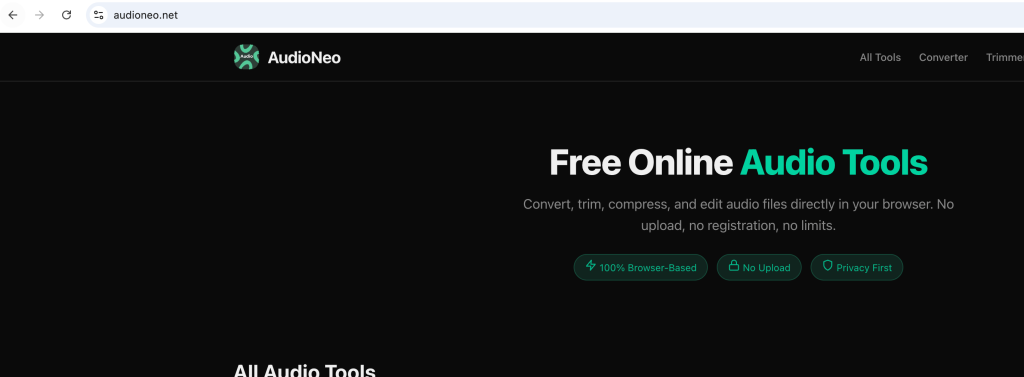
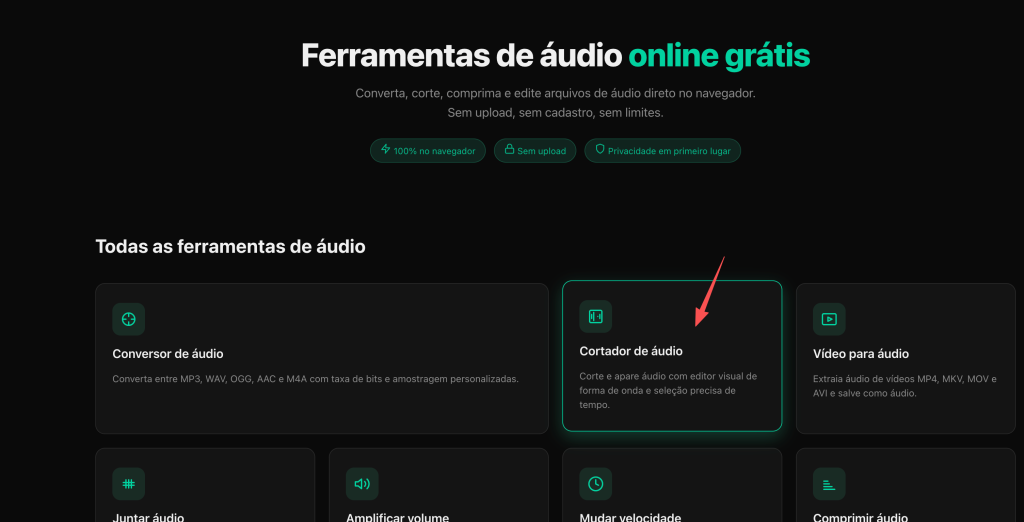
Acesse Cortador de Áudio do AudioNeo. Sem cadastro, sem instalar nada.
Passo 2: Suba o Arquivo
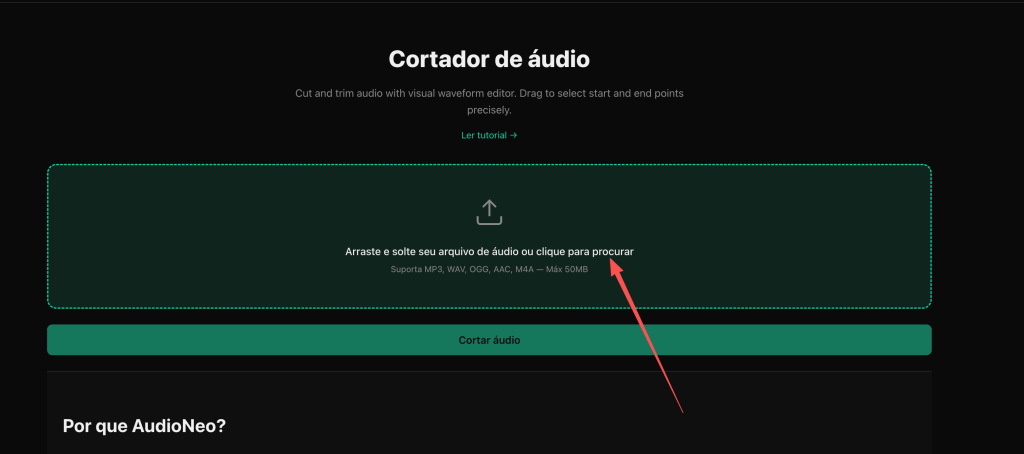
Arraste o arquivo de áudio pra página, ou clique na área de upload pra escolher. Aceita MP3, WAV, OGG, AAC e M4A, até 50MB.
Passo 3: Encontre a Seção a Cortar
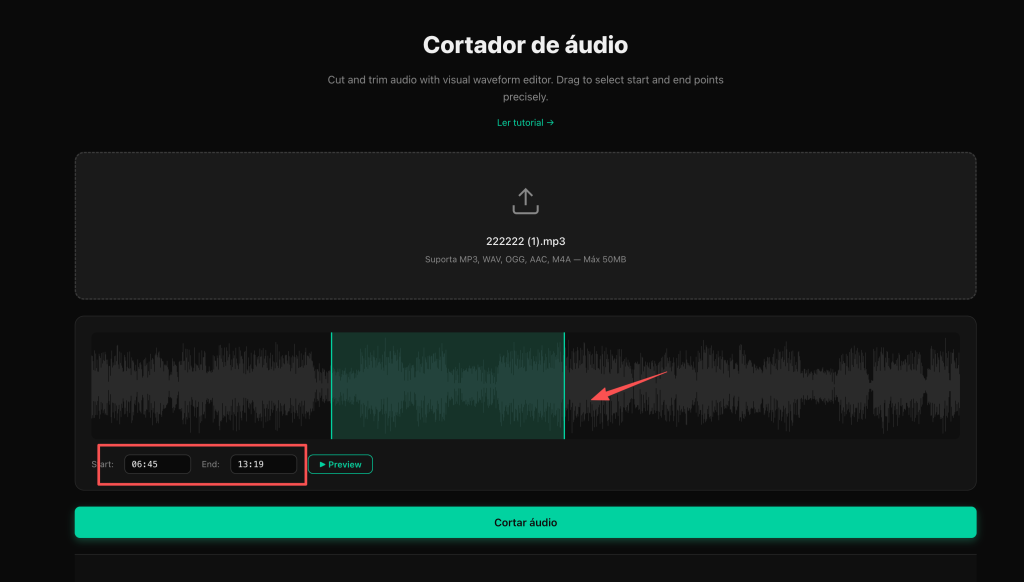
Aparece a forma de onda do arquivo inteiro. Duas formas de definir os pontos de corte:
- Arraste os handles da forma de onda pra marcar o início e o fim da seção que quer manter
- Digite o tempo direto nos campos Start e End se souber os timestamps exatos
O nível de zoom da forma de onda depende da duração do arquivo — arquivos curtos mostram mais detalhe por pixel, longos comprimem a vista.
Passo 4: Visualize o Corte
Clique em Preview pra tocar só a seção que você selecionou. Assim você confere as bordas antes de confirmar. Ajusta os handles se o corte não ficou bem.
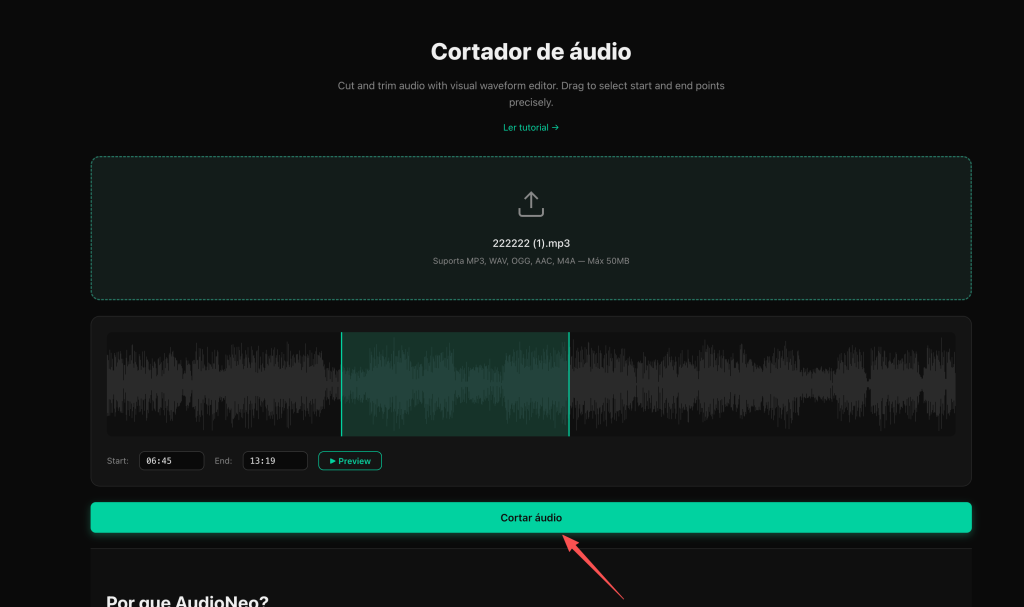
Passo 5: Cortar e Baixar
Clique em Trim Audio. Costuma levar alguns segundos pra um clip curto, até 30 segundos pra um arquivo de 50MB. Quando termina, aparece o botão Download.
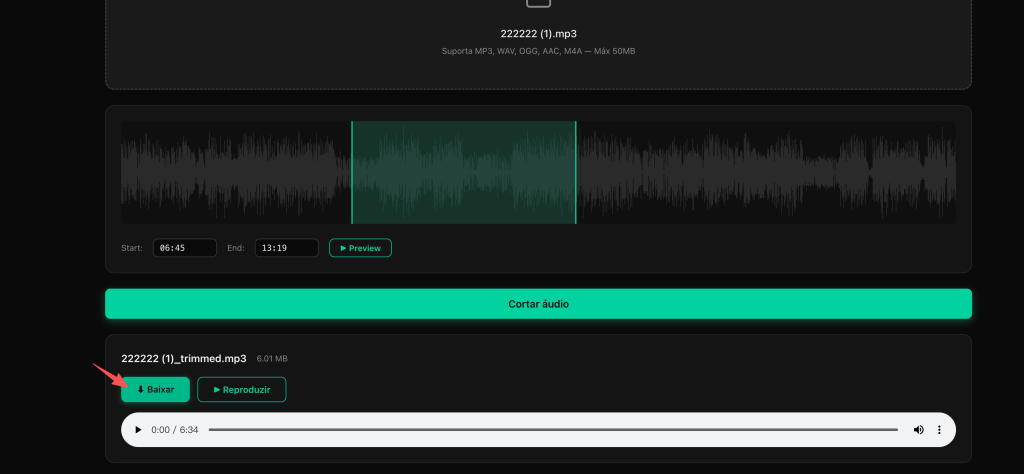
Como Funciona o Editor de Onda
O que você está vendo
A onda é uma imagem do volume do áudio no tempo. Picos altos = momentos fortes, vales planos = silêncio ou trechos suaves. Visualmente é fácil achar onde uma palavra começa, onde a música entra, onde a faixa termina.
Handles de arrasto
Os dois handles da onda definem o início e o fim da seção que fica. A área em cinza é o que sai. A área colorida é o que fica.
Campos de tempo
Embaixo da onda, os campos Start e End mostram a seleção atual no formato mm:ss.ms. Você pode clicar em qualquer campo e digitar um timestamp específico pra trabalho de precisão.
Preview vs saída final
Preview toca a seção selecionada sem processar nada. Trim Audio é o corte real que produz o download. Use Preview quantas vezes quiser — é instantâneo e não altera o arquivo.
Dicas pra Cortes Precisos
- Zoom pra voz: A fala tem pausas entre palavras. O zoom padrão pode escondê-las. Se não dá pra ver onde uma frase termina, tente um arquivo mais curto ou corte por tempo em vez de arrasto.
- Corte num cruzamento por zero: Se ouvir um clique no ponto de corte, mexa o handle alguns milissegundos antes ou depois. A onda cruza por zero em momentos de silêncio, e cortar ali evita estalidos.
- Deixe uma folga: Ao cortar música, não corte bem no beat — deixe 10-50ms de margem. Cortes exatamente no beat podem parecer abruptos.
- Use Preview sempre: Sempre visualize antes de baixar. É grátis, é instantâneo, e evita refazer o corte.
- Guarde o original: O cortador gera um arquivo novo. O original fica intacto na sua pasta de downloads.
Como Cortar Áudio pra Casos Comuns
Cortar um toque de uma música
A maioria das músicas tem 30-60 segundos úteis pra toque no refrão. Ache a parte mais alta e distinta, arraste os handles pra capturar, visualize pra confirmar, corte, baixe. A maioria dos celulares aceita MP3 ou M4A pra toques.
Cortar a abertura de um podcast
Podcasts geralmente têm 15-60 segundos de música, papo do apresentador, leitura de patrocinador. Arraste o handle de Start até logo depois de a abertura terminar, visualize pra ter certeza que não cortou o conteúdo de verdade, corte, baixe.
Remover silêncios de uma gravação
Abra a gravação, procure na onda trechos planos (silêncios longos = linhas planas). Arraste o handle de Start até logo antes de a fala voltar, depois mova o handle de End até onde começa o próximo silêncio. Preview, ajuste, corte.
Tirar um clip de um arquivo longo
Se você tem uma entrevista de 2 horas e quer uma citação específica de 2 minutos, use os campos de tempo. Digite o timestamp de início da citação, depois o timestamp de fim. Os handles de arrasto pulam pra bater.
Por que o AudioNeo?
- Privacidade de verdade: ffmpeg.wasm roda no seu navegador. Seu arquivo nunca sai do dispositivo.
- Editor visual: A onda é bem mais fácil do que digitar timestamps no escuro.
- Preview antes de confirmar: Ouça o corte antes de baixar — sem surpresa.
- Sem tempo de upload: Arquivos grandes ficam no seu dispositivo.
- Sem cadastro: Abre a página, corta, baixa, fecha.
- 50MB por arquivo: Maior do que a maioria das ferramentas “grátis”.
- Grátis, sem marca d’água: A saída é o seu arquivo, limpa.
Perguntas Frequentes
O AudioNeo envia meu áudio pra algum servidor?
Não. O corte roda inteiro no seu navegador com WebAssembly. O arquivo de áudio é processado localmente e não vai pra servidor nenhum. Fecha a aba e ele desaparece.
Qual o tamanho máximo de arquivo que dá pra cortar?
50MB. A ferramenta aplica isso no navegador, então a área de upload rejeita arquivos maiores. Pra áudios muito longos, considere primeiro fatiar usando o Juntar Áudios ao contrário, ou use uma ferramenta de desktop.
Dá pra cortar vários arquivos de uma vez?
Ainda não. A versão atual processa um por vez.
Quão preciso é o corte?
Até o milissegundo. A onda mostra amostras individuais em zoom alto, e os campos de tempo aceitam valores em milissegundo. Pra produção musical você quer ferramentas sample-accurate, mas pra podcasts, toques e uso geral isso é mais que suficiente.
Dá pra cortar do meio do arquivo, não só das pontas?
Sim. Arraste os dois handles pra selecionar qualquer trecho no meio. A saída é só esse trecho, não o arquivo menos o que foi cortado. A área cinza da onda mostra o que vai sair.
Dá pra adicionar fades ou ajustar volume durante o corte?
Não nessa ferramenta. O cortador só corta. Pra fades, mudança de volume ou outros efeitos, passe o arquivo cortado por um editor de desktop ou pelo Compressor de Áudio.
Quais formatos de áudio são suportados?
MP3, WAV, OGG, AAC, M4A tanto na entrada quanto na saída. Os formatos de entrada e saída são os mesmos — se você subir um M4A, o arquivo cortado também é M4A.
O AudioNeo funciona offline?
Depois que a página carrega uma vez, o motor WebAssembly fica em cache. Dá pra desconectar da internet e continuar cortando. O corte em si não precisa de servidor.
É grátis de verdade? Cadê a pegadinha?
É grátis. Sem truque, sem “teste grátis”, sem “upgrade pro”. A ferramenta roda no seu navegador, o que custa quase zero pra gente por corte, então dá pra manter de graça.
Mais Ferramentas de Áudio
- Conversor de Áudio — Converte entre MP3, WAV, OGG, AAC, M4A
- Vídeo pra Áudio — Extrai áudio de vídeos MP4, MOV, WebM
- Juntar Áudios — Combina vários arquivos de áudio em um
- Compressor de Áudio — Reduz o range dinâmico, mais alto e uniforme
- Aumentar Volume — Sobe o volume acima de 100% sem distorcer
- Mudar Velocidade — Acelera ou desacelera áudio sem mudar o tom