¿Necesitas acelerar un podcast para ahorrar tiempo, o ralentizar un capítulo de audiolibro para no perderte detalle? El problema de la mayoría de herramientas gratuitas es que estropean la calidad o te obligan a descargar software dudoso.
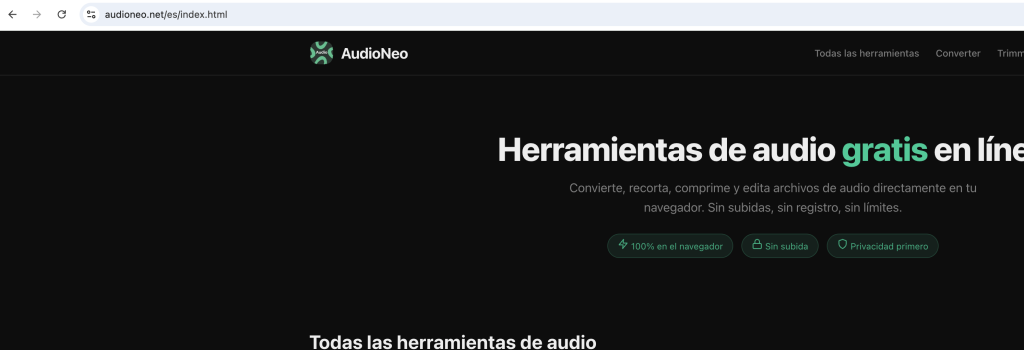
Con el Cambiador de Velocidad de AudioNeo puedes ajustar la velocidad de reproducción desde 0.25x hasta 4x, directamente en tu navegador. Sin instalación, sin subir archivos, sin marcas de agua. Y sí, puede mantener el tono original para que las voces no suenen como ardillas o como Darth Vader.
¿Por qué cambiar la velocidad de un audio?
La gente acelera o ralentiza sus audios por todo tipo de razones:
- Aprender más rápido. Sube un podcast o una clase a 1.5x y absorbe el contenido en una fracción del tiempo.
- Transcripción y apuntes. Ralentiza una voz rápida a 0.75x para escribir sin tener que pausar cada dos segundos.
- Aprendizaje de idiomas. Ralentiza a hablantes nativos para captar la pronunciación, o acelera a medida que te sientas más cómodo.
- Creación de contenido. Ajusta el ritmo de una locución para encajar con un vídeo, o crea efectos de audio a cámara lenta.
- Audiolibros a tu ritmo. Escucha a 1.25x para un ritmo natural que aun así ahorra tiempo, o ralentiza en los de no ficción más densos.
Sea cual sea tu motivo, lo importante es hacerlo sin que el audio se vuelva ininteligible. Ahí es donde entra la preservación del tono.
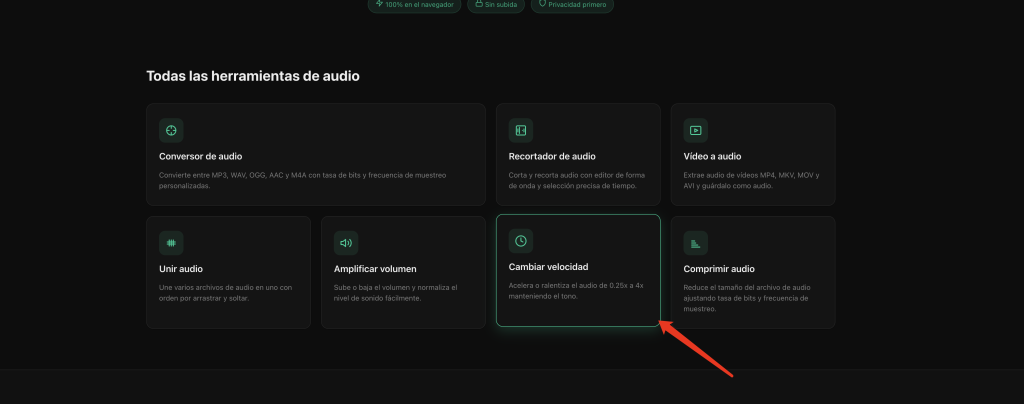
Cómo cambiar la velocidad de un audio online
El cambiador de velocidad de AudioNeo funciona completamente en tu navegador. Tu archivo nunca sale de tu dispositivo. Así es como funciona.
Paso 1: Sube tu audio
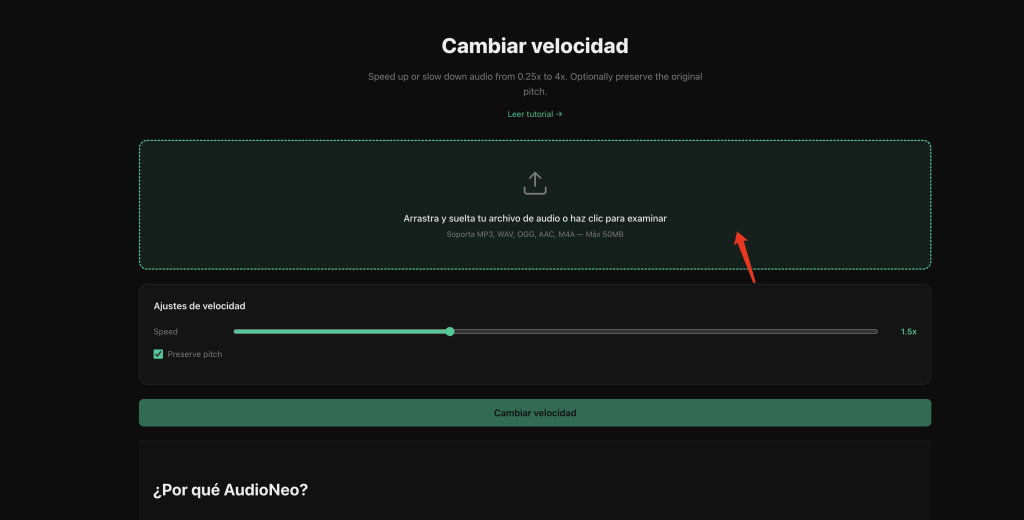
Ve a la página del Cambiador de Velocidad de Audio. Arrastra tu archivo de audio al área de subida, o haz clic para seleccionarlo desde tu ordenador.
Formatos compatibles: MP3, WAV, OGG, AAC, M4A
Tamaño máximo: 50MB
Paso 2: Ajusta la velocidad
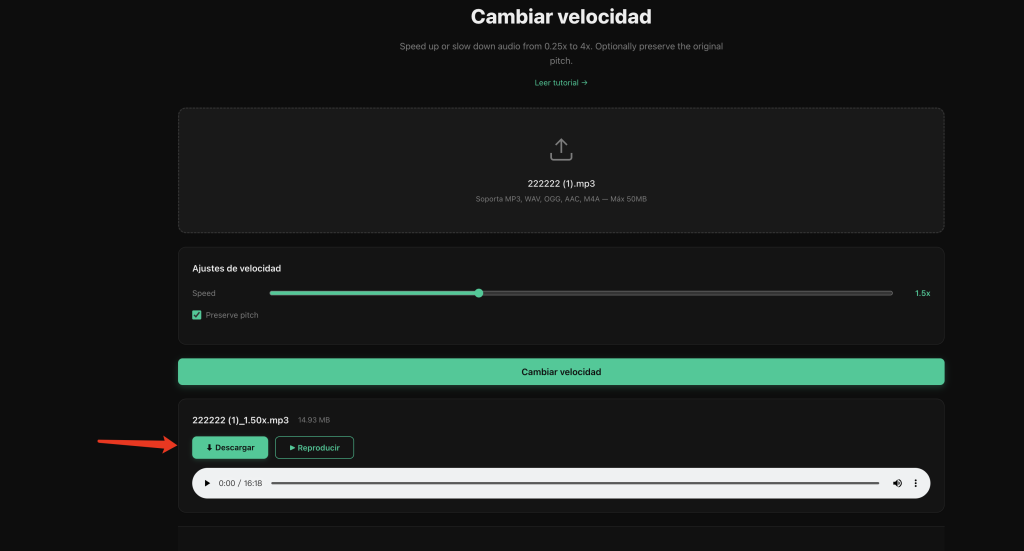
Usa el control deslizante de Velocidad para fijar la velocidad de reproducción que quieras. El rango va de 0.25x (muy lento) a 4.0x (muy rápido), en incrementos de 0.05. El valor por defecto es 1.5x.
- Por debajo de 1.0x = audio más lento (mayor duración)
- Por encima de 1.0x = audio más rápido (menor duración)
- El valor actual se muestra al lado del control en tiempo real
Paso 3: Elige si quieres preservar el tono
Debajo del control de velocidad verás una casilla de Preservar tono. Está activada por defecto, y para la mayoría de casos querrás dejarla así.
Con preservación de tono (recomendado): El tempo cambia pero el tono se mantiene igual. Una voz humana sigue sonando como una voz humana normal, solo que más rápida o más lenta. Utiliza el filtro atempo de FFmpeg.
Sin preservación de tono: La velocidad y el tono van ligados. Aceleras y todo suena más agudo (efecto ardilla). Ralentizas y todo suena más grave. Puede ser un efecto creativo interesante, pero no es lo que la mayoría busca para contenido hablado.
Paso 4: Procesa y descarga
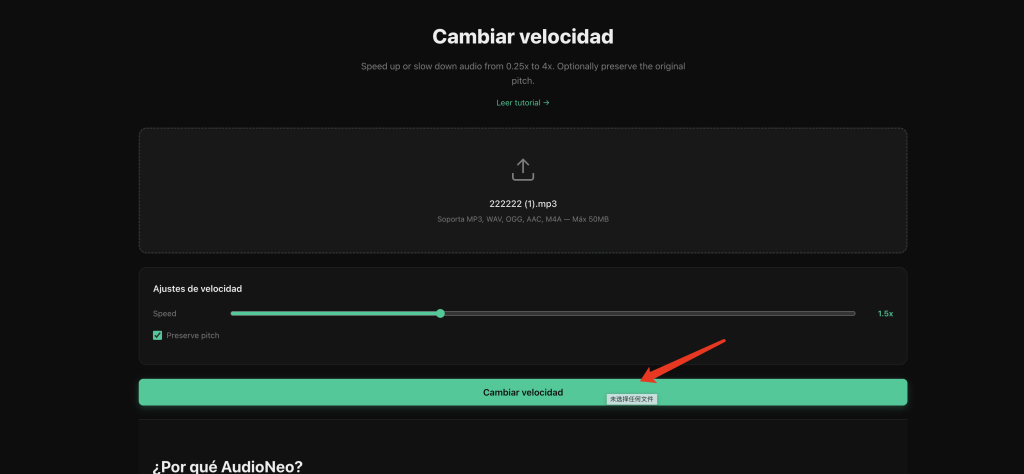
Haz clic en el botón Cambiar velocidad. La herramienta procesará tu archivo localmente en tu navegador usando FFmpeg WebAssembly. Cuando termine, podrás:
- Previsualizar el resultado con el botón de reproducción integrado
- Consultar el nombre y tamaño del archivo
- Hacer clic en Descargar para guardar el archivo con la velocidad ajustada
El archivo de salida mantiene el mismo formato que el original, con el valor de velocidad añadido al nombre (ej: podcast_1.50x.mp3).
Consejos para obtener los mejores resultados
- Para podcasts y audiolibros: Empieza con 1.25x a 1.5x con la preservación de tono activada. La mayoría encuentra este rango natural y fácil de seguir.
- Para música sin voz: Prueba a desactivar la preservación de tono para conseguir efectos curiosos: acelera una canción y su tonalidad cambia automáticamente.
- Para audio de vídeo a cámara lenta: Usa 0.5x para que encaje con la grabación ralentizada. Con el tono preservado, el audio sigue sonando natural.
- ¿Necesitas ir más rápido de 2x? La herramienta lo gestiona automáticamente encadenando varios filtros atempo. No tienes que hacer nada especial.
- Los archivos grandes pueden tardar un minuto. El procesado ocurre en tu dispositivo, así que la velocidad depende del rendimiento de tu ordenador.
¿Por qué usar el cambiador de velocidad de AudioNeo?
Hay muchísimas herramientas de velocidad de audio por ahí. Esto es lo que diferencia a esta.
Es 100% privado
Tu archivo de audio nunca se sube a un servidor. Todo se ejecuta localmente en tu navegador mediante WebAssembly. Si trabajas con grabaciones sensibles, entrevistas o notas de voz personales, esto importa mucho.
Preserva la calidad
Funciona con FFmpeg — el mismo motor que usan los profesionales. El filtro atempo ofrece cambios de velocidad limpios, sin los artefactos que dan las herramientas online baratas.
Sin condiciones
Sin cuenta. Sin pedir correo. Sin marcas de agua. Sin límites diarios. Sin “prueba gratuita” que te corta a los 30 segundos. Solo sube, ajusta, descarga.
Funciona en todas partes
Chrome, Firefox, Safari, Edge — en escritorio o en móvil. Mientras tengas un navegador moderno, funciona. No hay que instalar apps ni complementos.
Preguntas frecuentes
¿Qué velocidad máxima se puede conseguir?
Hasta 4x. Es decir, cuatro veces más rápido que el original. Un podcast de 60 minutos se convierte en 15 minutos.
¿También se puede ralentizar?
Claro. El mínimo es 0.25x — una cuarta parte de la velocidad original. Genial para transcripciones o para aprender un idioma.
¿Acelerar hará que las voces suenen raras?
No, si mantienes Preservar tono activado (viene activado por defecto). La herramienta cambia el tempo sin alterar el tono, así que las voces se mantienen naturales.
¿Qué formatos de audio son compatibles?
MP3, WAV, OGG, AAC y M4A. La salida mantiene el mismo formato que el archivo de entrada.
¿Hay límite de tamaño de archivo?
Sí — 50MB por archivo. Es suficiente para la mayoría de podcasts, capítulos de audiolibro, grabaciones de voz y canciones.
¿Mi archivo se sube a algún sitio?
No. Todo ocurre en tu navegador. Tu audio nunca sale de tu dispositivo. Incluso puedes usar la herramienta sin conexión una vez que la página se ha cargado (aunque la primera vez necesitas internet para cargar el motor FFmpeg).
¿Se puede usar en el móvil?
Sí. La herramienta funciona en navegadores móviles igual que en escritorio. Sube desde los archivos de tu teléfono, ajusta la velocidad y descarga de nuevo al dispositivo.
¿De verdad es gratuito?
Sí. Gratis para siempre. Sin suscripciones, sin cargos ocultos, sin muros de pago. Todo el conjunto de herramientas de AudioNeo es de uso gratuito.
Más herramientas de audio
¿Necesitas hacer más cosas con tu audio? Echa un vistazo a estas otras herramientas gratuitas:
- Convertidor de Audio — Convierte archivos de audio entre formatos
- Cortador de Audio — Corta y recorta fragmentos de audio
- Aumentador de Volumen — Sube el volumen a audios bajos
- Unidor de Audio — Une varios archivos de audio en uno
- Compresor de Audio — Reduce el tamaño de tus archivos de audio
- Vídeo a Audio — Extrae el audio de archivos de vídeo
Todas gratuitas, todas en el navegador, todas privadas.