¿Necesitas cortar los primeros 30 segundos del intro de un podcast, o quitar el silencio del final de una grabación? El recortador de audio de AudioNeo maneja MP3, WAV, OGG, AAC y M4A con un editor de forma de onda visual — arrastra para elegir inicio y fin, previsualiza, descarga. Gratis, privado, sin registro.
¿Por qué recortar audio?
- Cortar intros y outros: Quita el “bienvenidos a mi podcast” y la despedida incómoda
- Eliminar silencios: Recorta la pausa larga, el carraspeo, el “eh” antes de la respuesta real
- Hacer tonos de llamada: La mayoría de las canciones tienen 30-60 segundos útiles para tono en el estribillo
- Limpiar grabaciones: Notas de voz, clases, entrevistas — normalmente hay que limpiar los extremos
- Samplear para editar: Saca un clip de 10 segundos para un remix o un proyecto de vídeo
- Reenviar clips cortos: Recorta los 60 segundos relevantes de un audio de 10 minutos para apps de mensajería
Cómo Recortar Audio con AudioNeo
Paso 1: Abre el Recortador
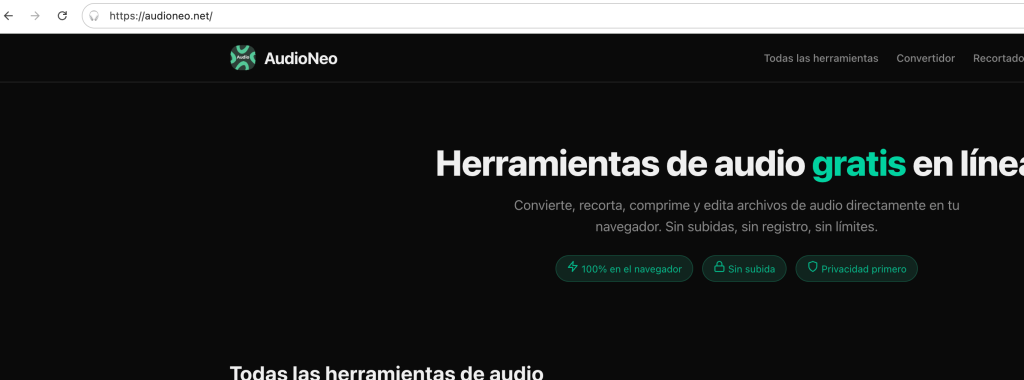
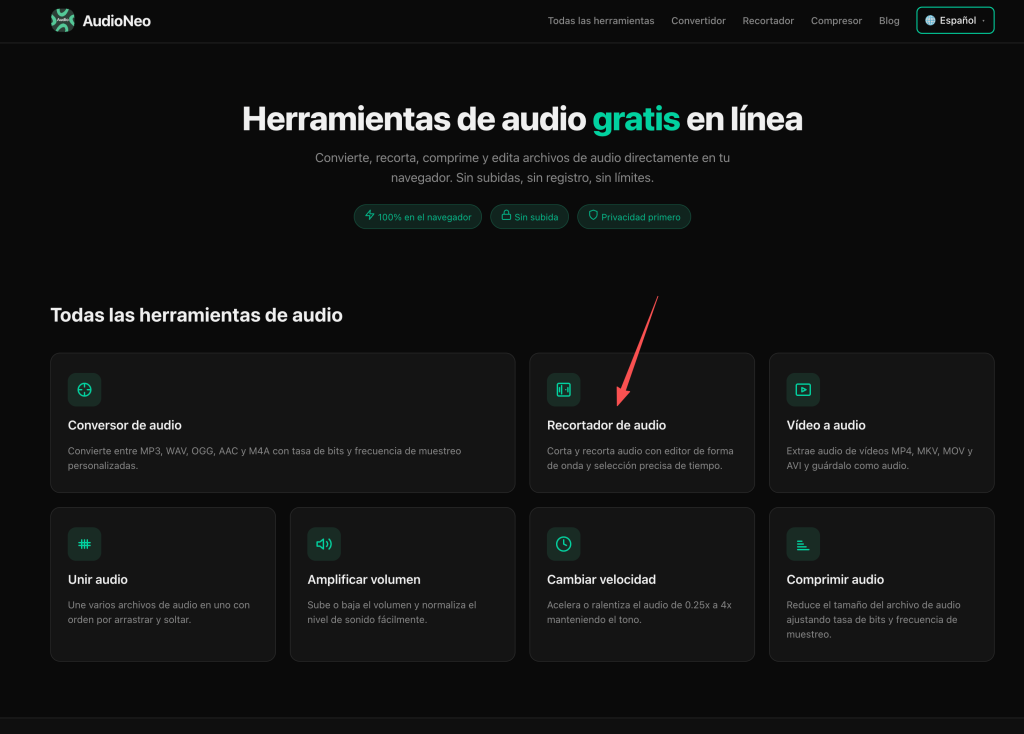
Entra en Recortador de Audio de AudioNeo. Sin registro, sin instalar nada.
Paso 2: Sube tu Archivo
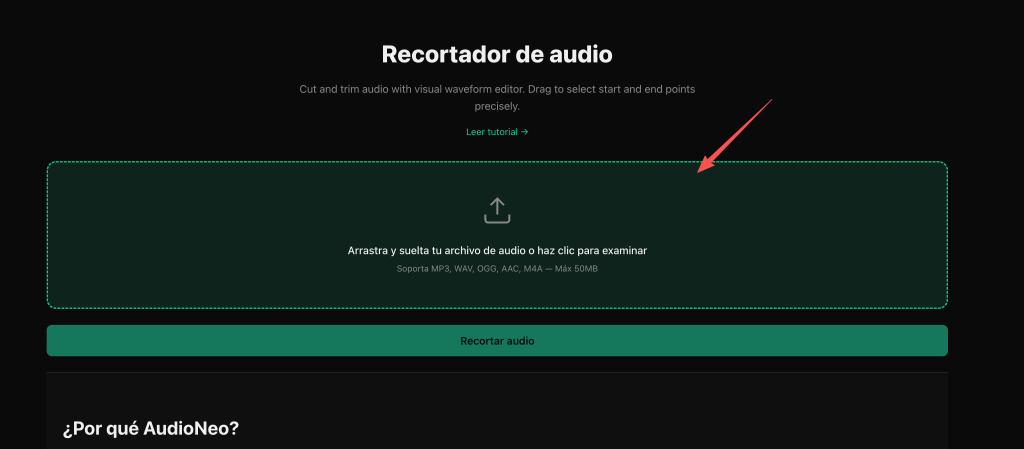
Arrastra el archivo de audio a la página, o haz clic en el área de subida. Acepta MP3, WAV, OGG, AAC y M4A, hasta 50MB.
Paso 3: Encuentra la Sección a Cortar
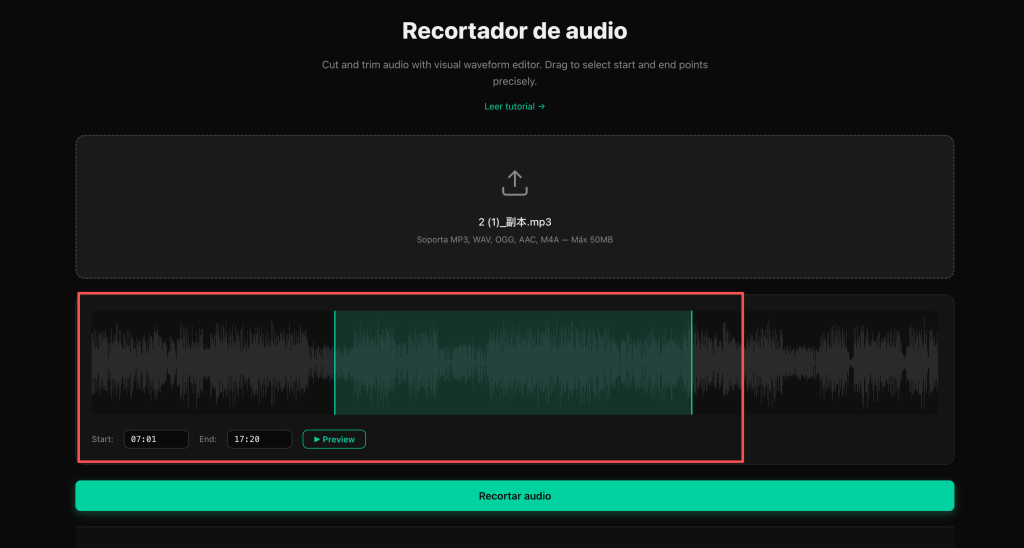
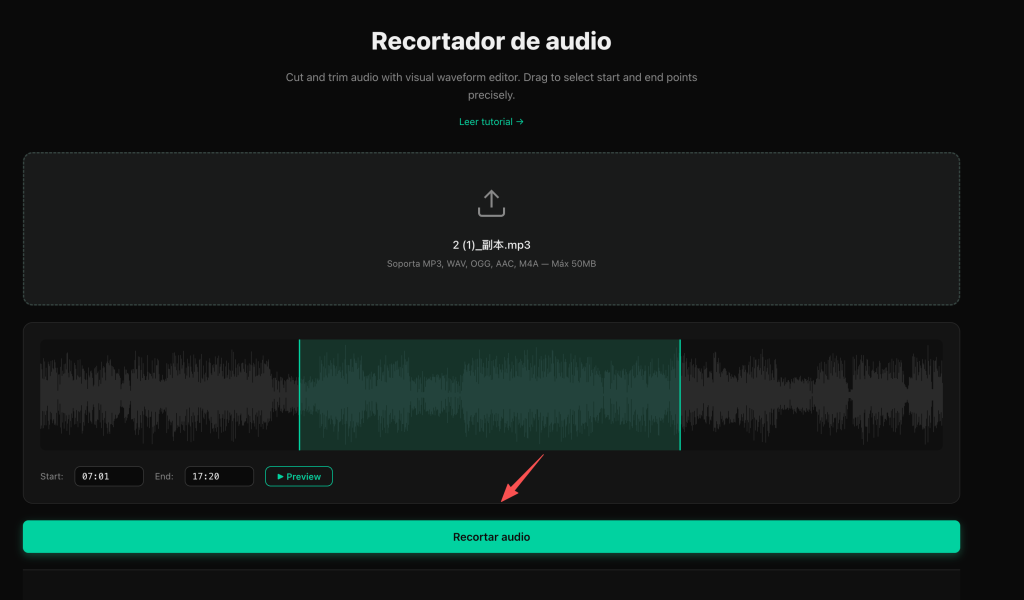
Se muestra la forma de onda de todo el archivo. Dos formas de definir los puntos de corte:
- Arrastra los handles de la forma de onda para marcar el inicio y el fin de la sección que quieres conservar
- Escribe la hora directamente en los campos Start y End si conoces los timestamps exactos
El nivel de zoom de la forma de onda depende de la duración del archivo — los archivos cortos muestran más detalle por píxel, los largos comprimen la vista.
Paso 4: Previsualiza el Corte
Pulsa el botón Preview para reproducir solo la sección que has seleccionado. Así puedes revisar los bordes antes de comprometerte. Ajusta los handles si el corte no está del todo bien.
Paso 5: Recortar y Descargar
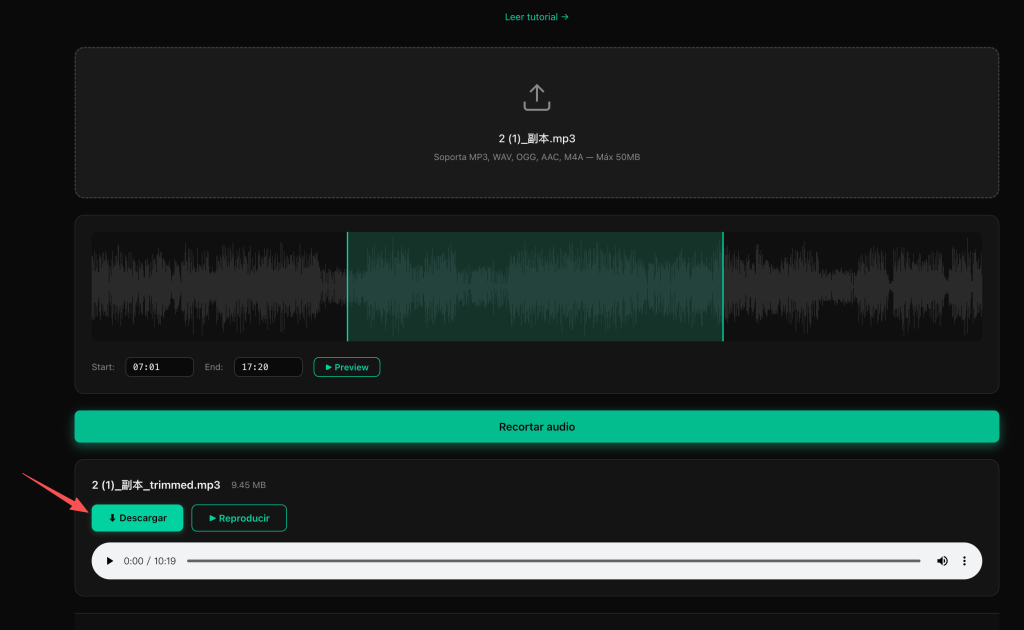
Pulsa Trim Audio. El procesado suele tardar unos segundos para un clip corto, hasta 30 segundos para un archivo de 50MB. Cuando termina, aparece el botón Download.
Cómo Funciona el Editor de Onda
Lo que estás viendo
La onda es una imagen del volumen del audio a lo largo del tiempo. Picos altos = momentos fuertes, valles planos = silencio o secciones suaves. Visualmente es fácil localizar dónde empieza una palabra, dónde entra la música, dónde termina la pista.
Handles de arrastre
Los dos handles de la onda definen el inicio y el fin de la sección que conservas. El área en gris es lo que se corta. El área en color es lo que se queda.
Campos de tiempo
Debajo de la onda, los campos Start y End muestran la selección actual en formato mm:ss.ms. Puedes hacer clic en cualquier campo y escribir un timestamp específico para trabajos de precisión.
Preview vs salida final
Preview reproduce la sección seleccionada sin procesar nada. Trim Audio es el corte real que produce la descarga. Usa Preview tantas veces como quieras — es instantáneo y no cambia el archivo.
Consejos para Recortes Precisos
- Zoom para voz: La voz tiene silencios entre palabras. El zoom por defecto puede ocultarlos. Si no ves dónde termina una frase, prueba con un archivo más corto o recorta por tiempo en vez de por arrastre.
- Corta en un cruce por cero: Si oyes un pequeño clic en el punto de corte, mueve el handle unos milisegundos antes o después. La onda cruza por cero en momentos de silencio, y cortar ahí evita chasquidos.
- Deja un pequeño margen: Al cortar música, no recortes justo en el beat — deja 10-50ms de margen. Los cortes exactamente en el beat pueden sonar bruscos.
- Usa Preview siempre: Siempre previsualiza antes de descargar. Es gratis, es instantáneo, y te ahorra repetir el corte.
- Guarda el original: El recortador produce un archivo nuevo. Tu original se queda intacto en tu carpeta de descargas.
Cómo Cortar Audio para Casos Comunes
Cortar un tono de llamada de una canción
La mayoría de las canciones tienen 30-60 segundos útiles para tono en el estribillo. Encuentra la sección más alta y distintiva, arrastra los handles para capturarla, previsualiza para confirmar, recorta, descarga. La mayoría de móviles aceptan MP3 o M4A para tonos.
Recortar el intro de un podcast
Los podcasts suelen tener 15-60 segundos de música, charla del presentador, lectura del patrocinador. Arrastra el handle de Start hasta justo después de que termine el intro, previsualiza para asegurarte de que no cortaste contenido real, recorta, descarga.
Eliminar silencios de una grabación
Abre la grabación, busca en la onda secciones planas (silencios largos = líneas planas). Arrastra el handle de Start hasta justo antes de que vuelva a haber habla, luego mueve el handle de End hasta donde empieza el siguiente silencio. Preview, ajusta, recorta.
Extraer un clip de un archivo largo
Si tienes una entrevista de 2 horas y quieres una cita específica de 2 minutos, usa los campos de tiempo. Escribe el timestamp de inicio de la cita, luego el timestamp de fin. Los handles de arrastre saltarán a coincidir.
¿Por qué AudioNeo?
- Privacidad real: ffmpeg.wasm corre en tu navegador. Tu archivo nunca sale del dispositivo.
- Editor visual: La onda es mucho más fácil que escribir timestamps a ciegas.
- Preview antes de comprometer: Escucha tu corte antes de descargar — sin sorpresas.
- Sin tiempo de subida: Los archivos grandes se quedan en tu dispositivo.
- Sin registro: Abre la página, recorta, descarga, te vas.
- 50MB por archivo: Más que la mayoría de herramientas “gratis”.
- Gratis, sin marca de agua: La salida es tu archivo, limpio.
Preguntas Frecuentes
¿AudioNeo sube mi audio a un servidor?
No. El recorte corre entero en tu navegador con WebAssembly. Tu archivo de audio se procesa en local y nunca va a ningún servidor. Cierra la pestaña y desaparece.
¿Cuál es el tamaño máximo de archivo que puedo recortar?
50MB. La herramienta lo aplica en el navegador, así que el área de subida rechaza archivos más grandes. Para audios muy largos, considera primero partir con el workflow de Unir Audios en reversa, o usa una herramienta de escritorio.
¿Puedo recortar varios archivos a la vez?
Todavía no. La versión actual procesa un archivo por vez.
¿Qué tan preciso es el corte?
Hasta el milisegundo. La onda muestra muestras individuales con zoom alto, y los campos de tiempo aceptan valores en milisegundos. Para producción musical querrás herramientas sample-accurate, pero para podcasts, tonos y uso general esto es más que suficiente.
¿Puedo cortar del medio de un archivo, no solo de los extremos?
Sí. Arrastra ambos handles para seleccionar cualquier sección en el medio. La salida es solo esa sección, no el archivo menos el corte. El área gris de la onda muestra lo que se va a cortar.
¿Puedo añadir fades o ajustar volumen durante el corte?
No en esta herramienta. El recortador solo corta. Para fades, cambios de volumen u otros efectos, pasa el archivo recortado por un editor de escritorio o por el Compresor de Audio.
¿Qué formatos de audio se admiten?
MP3, WAV, OGG, AAC, M4A tanto en entrada como en salida. Los formatos de entrada y salida son los mismos — si subes un M4A, el archivo recortado también es M4A.
¿AudioNeo funciona sin conexión?
Después de que la página se carga una vez, el motor de WebAssembly queda en caché. Puedes desconectarte de internet y seguir recortando. El recorte en sí no necesita servidor.
¿Es realmente gratis? ¿Dónde está la trampa?
Es gratis. Sin truco, sin “prueba gratis”, sin “plan pro”. La herramienta corre en tu navegador, lo que nos cuesta casi cero por recorte.
Más Herramientas de Audio
- Conversor de Audio — Convierte entre MP3, WAV, OGG, AAC, M4A
- Vídeo a Audio — Extrae el audio de vídeos MP4, MOV, WebM
- Unir Audios — Combina varios archivos de audio en uno
- Compresor de Audio — Reduce el rango dinámico, más alto y uniforme
- Subir Volumen — Sube el volumen por encima del 100% sin distorsión
- Cambiar Velocidad — Acelera o ralentiza audio sin cambiar el tono