ポッドキャストの最初の 30 秒を切りたい、録音の末尾の無音を除去したい?AudioNeo の音声トリマーは MP3・WAV・OGG・AAC・M4A をビジュアル波形エディタで処理——ドラッグで開始・終了を選び、プレビュー、ダウンロード。無料、プライバシー保護、登録不要。
なぜ音声ファイルをトリミングする?
- イントロ・アウトロのカット:「ようこそ番組へ」のような前置きやぎこちない締めの挨拶を削除
- 無音区間の除去:長い沈黙、喉のクリアランス、「えっと」のような意味のない音を削除
- 着信音作成:多くの曲には 30〜60 秒の着信音向けコンテンツが中盤に埋まっている
- 録音の整理:ボイスメモ、講義、インタビューは通常両端の整理が必要
- 編集用サンプル:リミックスや動画プロジェクト用に 10 秒クリップを抽出
- 短いクリップの再共有:10 分の音声から 60 秒を抜き出してチャットアプリに送る
AudioNeo で音声をトリミングする方法
ステップ 1:トリマーを開く
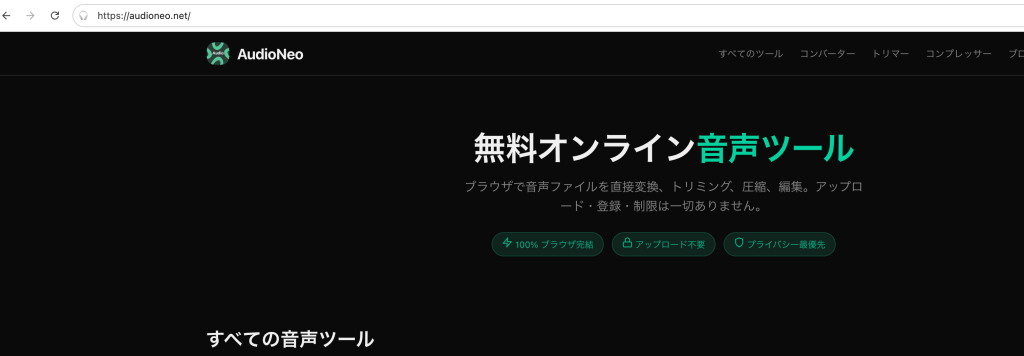
AudioNeo 音声トリマー にアクセス。登録不要、インストール不要。
ステップ 2:ファイルをアップロード
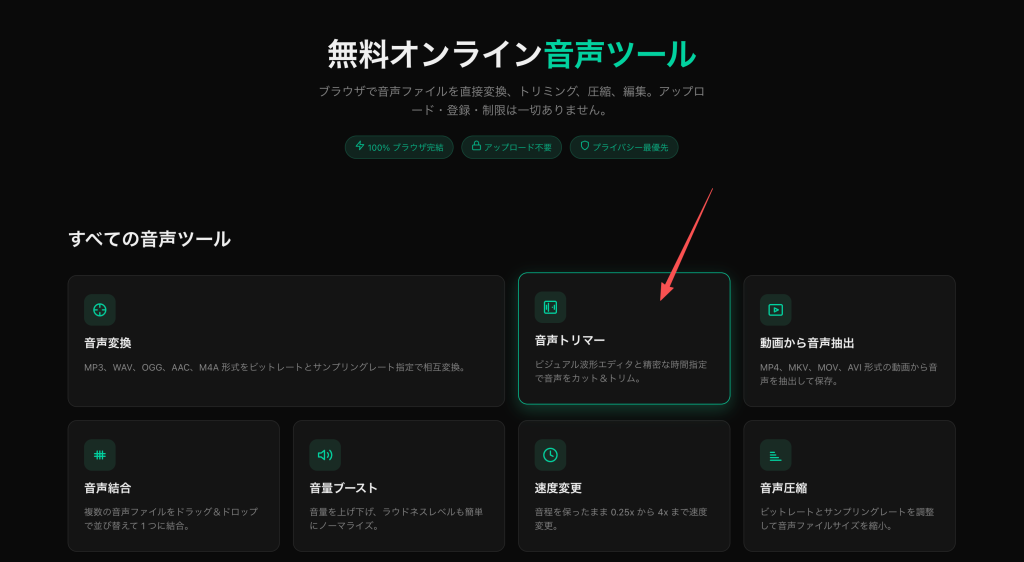
音声ファイルをページにドラッグ、またはアップロードエリアをクリックして選択。MP3・WAV・OGG・AAC・M4A に対応、最大 50MB。
ステップ 3:カットする位置を見つける
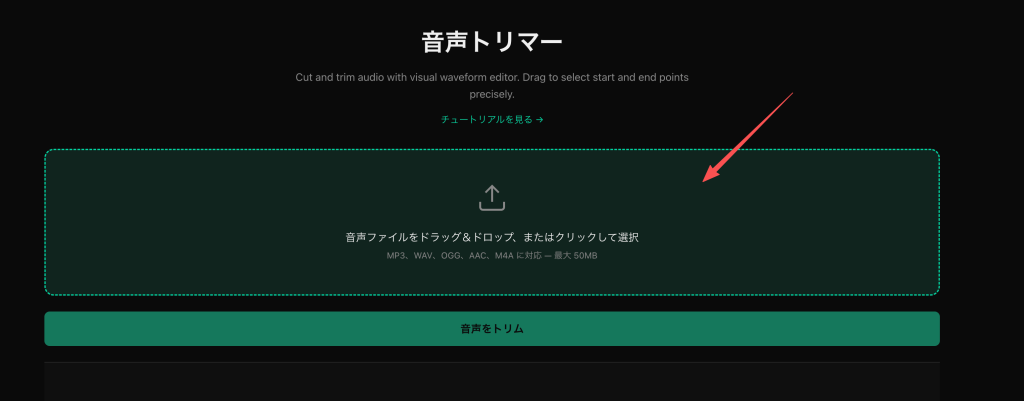
ファイル全体の波形が表示されます。カットポイントを設定する 2 つの方法:
- 波形上のハンドルをドラッグ して残したい区間の開始・終了をマーク
- Start と End 欄に時間を直接入力(正確なタイムスタンプがわかっている場合)
波形のズームレベルはファイル長に依存——短いファイルは 1 ピクセルあたり詳細表示、長いファイルは圧縮表示。
ステップ 4:カット結果をプレビュー
Preview ボタンをクリックして選択した部分だけ再生。これで確定前に境界を確認できます。カット位置が微妙ならハンドルを調整。
ステップ 5:トリミングしてダウンロード
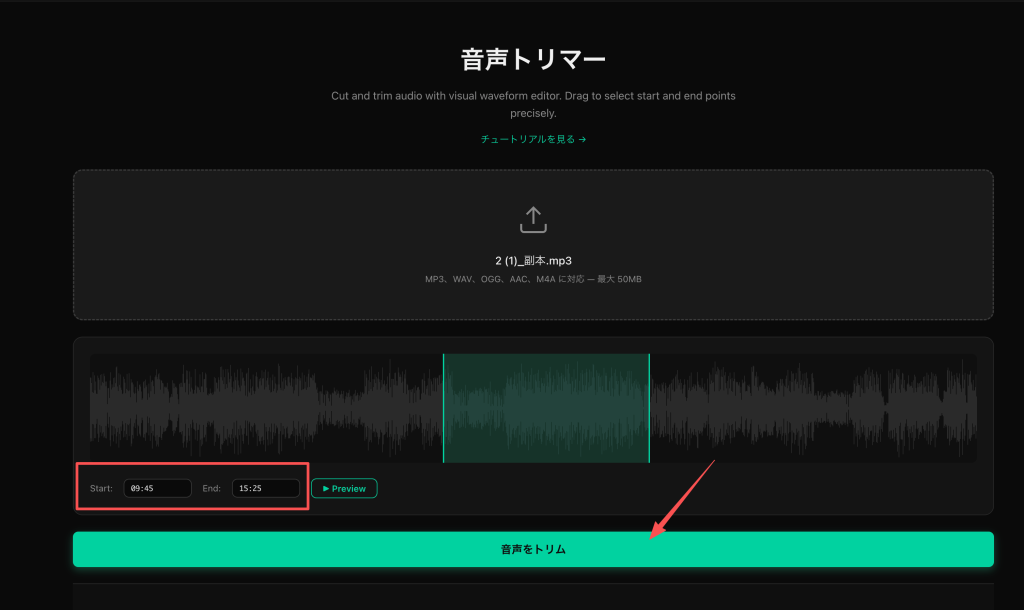
Trim Audio をクリック。短いクリップなら数秒、50MB ファイルでも 30 秒以内。完了すると Download ボタンが現れます。
波形エディタの使い方
表示されているもの
波形は時間に対する音量をグラフ化したもの。高いピーク = 大きな音、平坦な谷 = 無音または静かな区間。視覚的に言葉の開始、 music の入り、トラックの終了がわかりやすくなります。
ハンドルのドラッグ
波形上の 2 つのハンドルが残す区間の開始と終了を定義します。グレーアウト部分がカット対象、カラー部分が残ります。
時間フィールド
波形下部の Start と End フィールドは現在の選択範囲を mm:ss.ms 形式で表示。精密作業時はクリックして直接タイムスタンプを入力可能。
プレビュー vs 最終出力
Preview は選択部分を再生するだけで処理は何もしません。Trim Audio が実際にカットしてダウンロードファイルを生成。Preview は何度でも——瞬時、ファイルに変更なし。
精密トリミングのコツ
- 音声は拡大表示:音声には単語間に空白があり、デフォルトのズームでは見えない場合も。どこで文が終わるか見えない場合は、ファイルを短くするか、ドラッグではなく時間でトリミング。
- ゼロクロスでカット:カットポイントで「カチッ」と音がしたら、ハンドルを数ミリ秒前後に移動。波形は静かな瞬間にゼロを交差するので、そこでカットすればポップ音が出ない。
- 少しバッファを残す:音楽をカットするときはビートぴったりに切らない——10〜50ms の余白を残す。ビートぴったりだと唐突に感じる。
- 毎回 Preview:ダウンロード前に必ずプレビュー。無料、瞬時、再カットを防げる。
- オリジナルを保存:トリマーは新ファイルを生成。オリジナルはダウンロードフォルダにそのまま残ります。
よくある用途別のカット方法
曲から着信音を作る
ほとんどの曲でサビに 30〜60 秒の着信音向け部分があります。最も大きく特徴的な部分を見つけ、ハンドルで囲み、プレビューで確認、トリミング、ダウンロード。多くのスマホは着信音に MP3 または M4A を受け付けます。
ポッドキャストのイントロをカット
ポッドキャストは 15〜60 秒の音楽 + ホスト雑談 + スポンサー読みがあることが多い。Start ハンドルをイントロ終了直後にドラッグ、プレビューで本編をカットしてないか確認、トリミング、ダウンロード。
録音の無音を除去
録音を開き、波形上で平坦な区間を探す(長い無音 = 平坦な線)。Start ハンドルを発話の少し前に動かし、End ハンドルを次の無音開始に。プレビュー、調整、トリミング。
長いファイルから 1 クリップ抽出
2 時間のインタビューがあり特定の 2 分引用が欲しい場合、時間フィールドを使用。引用の開始タイムスタンプを入力、終了タイムスタンプを入力。ドラッグハンドルが自動調整されます。
なぜ AudioNeo?
- 真のプライバシー保護:ffmpeg.wasm がブラウザで動作、ファイルは端末から出ない
- ビジュアル編集:タイムスタンプを盲目的に打つより波形を見ながらの方が楽
- 確定前プレビュー:ダウンロード前に聴く——サプライズなし
- アップロード時間ゼロ:大きなファイルはデバイスにそのまま
- 登録不要:ページ開いて、トリミング、ダウンロード、終了
- 50MB ファイル上限:多くの「無料」ツールより大きい
- 無料、透かしなし:出力はあなたのファイルそのもの
よくある質問
AudioNeo は音声をサーバーにアップロードしますか?
いいえ、トリミングは WebAssembly を使って完全にブラウザ内で行われます。音声ファイルはローカルで処理され、どのサーバーにも送信されません。タブを閉じれば消えます。
トリミング可能な最大ファイルサイズは?
50MB。ブラウザ側で制限がかかり、アップロードエリアが大きいファイルは拒否します。非常に長い音声は 音声結合 を逆順に操作して分割するか、 desktop ツールを使用してください。
複数のファイルを一度にトリミングできますか?
まだできません、現バージョンは 1 ファイルずつ。
カット精度は?
ミリ秒単位。波形をズームすると個別サンプルが見え、時間フィールドはミリ秒値を受け付けます。音楽制作にはサンプル精度のツールが必要ですが、ポッドキャスト、着信音、一般用途にはこの精度で十分です。
末尾だけでなく中間からもカットできますか?
はい。両方のハンドルを中間の任意の場所にドラッグして区間を選択。出力はその区間だけで、「元のファイルからカット部分を除いたもの」ではありません。波形上のグレーアウト部分がカット対象。
カット時にフェードイン・フェードアウトや音量調整はできますか?
このツールではできません。トリマーはカットのみ。フェード、音量調整、その他のエフェクトは、トリミング済みファイルをデスクトップエディタまたは 音声圧縮 にかけてください。
対応形式は?
MP3・WAV・OGG・AAC・M4A を入力・出力両方でサポート。入力と出力の形式は同じ——M4A をアップロードすれば、トリミング後も M4A。
AudioNeo はオフラインで動作しますか?
ページが一度読み込まれると WebAssembly エンジンはキャッシュされます。ネット切断してもトリミング可能、トリミング自体にサーバーは不要です。
本当に無料ですか?何か裏は?
無料です、トリックなし、「無料トライアル」なし、「プロ版にアップグレード」誘導なし。ツールはブラウザで動くため、サーバー側コストはほぼゼロ、ずっと無料で提供できます。