メールに添付できない、アップロードに時間がかかる、スマホの容量が足りない——音声ファイルが大きすぎて困ったことはありませんか? zip で圧縮しても音声データ自体は小さくなりません。必要なのは「オーディオ圧縮」です。
AudioNeo の オーディオコンプレッサー なら、MP3、WAV、OGG、AAC、M4A をブラウザだけで圧縮できます。ビットレート、サンプルレート、チャンネルを調整して、ファイルサイズと音質のベストバランスを見つけてください。インストール不要、サーバーアップロードなし、ウォーターマークなし。
オーディオを圧縮する理由
人が音声を圧縮するのには、いろいろな現実的な理由があります。
- メールに添付したい。 たいていのメールサービスは添付ファイルの上限が 25MB 前後。長い録音や高音質ポッドキャストだとすぐ超えちゃいます。
- アップロードを速くしたい。 ファイルが小さいほど、クラウドストレージや SNS、メッセンジャーへのアップロードが速く終わります。
- スマホの容量を節約したい。 オーディオブックやポッドキャスト、ボイスメモは意外と容量を食うもの。圧縮すればたくさん保存できます。
- Web サイトやアプリのパフォーマンス向上。 サイトやアプリを運営しているなら、圧縮済み音声は読み込みが速く、帯域も節約できます。
- LINE / WhatsApp / Discord で共有したい。 多くのメッセンジャーにはファイルサイズ制限があるし、勝手に再圧縮されることも。自分で品質をコントロールしたほうが安心です。
大事なのは「小さくするけど、聴けないほど悪くしない」こと。その加減を解説します。
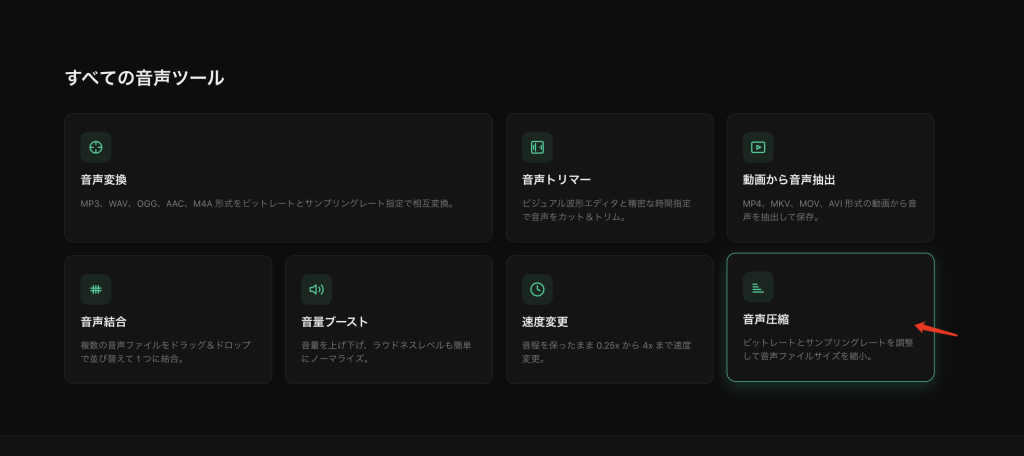
オーディオをオンラインで圧縮する方法
AudioNeo のコンプレッサーは完全にブラウザ内で動作します。ファイルがあなたのデバイスから外に出ることは一切ありません。
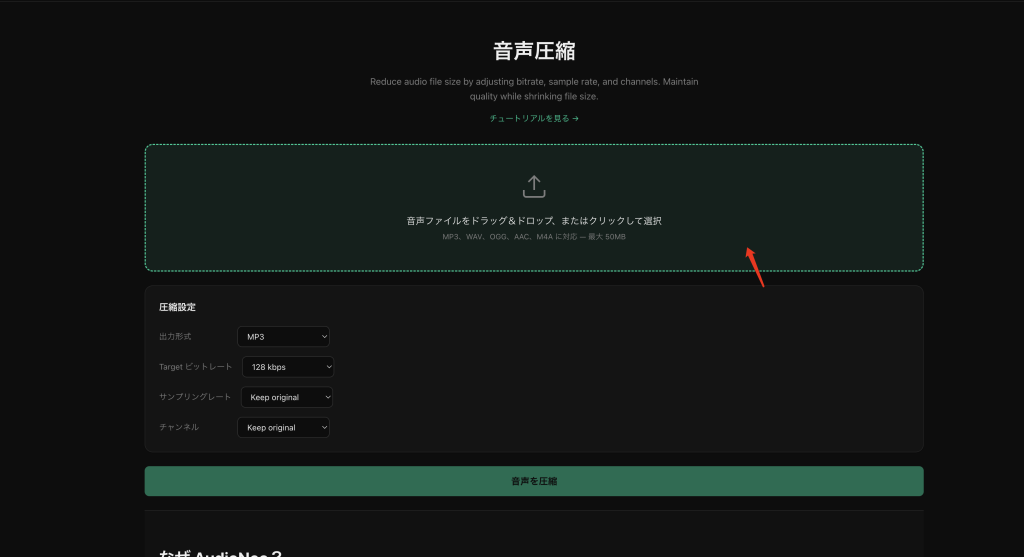
ステップ 1:音声ファイルを読み込む
オーディオコンプレッサー のページを開きます。アップロードエリアに音声ファイルをドラッグ&ドロップするか、クリックしてパソコンから選択してください。
対応形式:MP3、WAV、OGG、AAC、M4A
最大ファイルサイズ:50MB
ステップ 2:出力フォーマットを選ぶ
圧縮後のファイル形式を選びます。3 つの選択肢があります。
- MP3 — 最も互換性が高く、あらゆるデバイス・プラットフォームで再生できます。迷ったらコレ。
- OGG — 同じビットレートなら MP3 より高音質。特に低ビットレートで差が出ます。音声でも音楽でも OK。
- AAC — OGG と同程度の品質で、Apple デバイスや YouTube で広く使われています。iPhone ユーザーにおすすめ。
迷ったら MP3 を選んでおけば間違いありません。
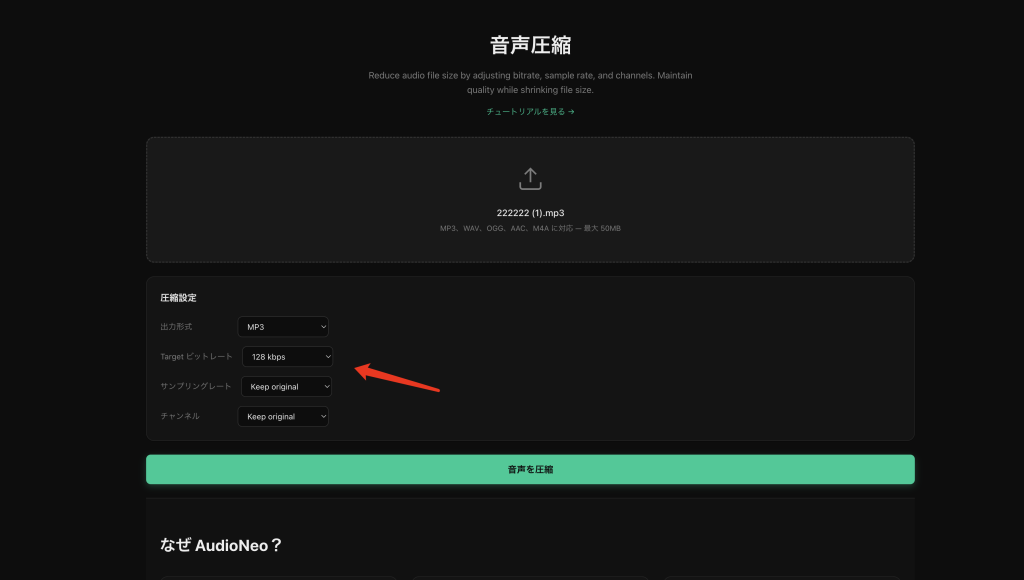
ステップ 3:ビットレートを設定する
ファイルサイズと音質の両方に最も影響するのがコレです。ビットレートは「1 秒あたりの音声に使うデータ量」のこと。
選択肢:32 kbps、64 kbps、96 kbps、128 kbps(デフォルト)、192 kbps
- 192 kbps — CD 並みの高音質。圧縮率は控えめ。とにかく音質優先ならコレ。
- 128 kbps — 多くの人にとってベストバランス。音楽もポッドキャストも普通に聴ける。
- 96 kbps — わずかに劣化するが十分許容範囲。ポッドキャストや有声コンテンツでファイルサイズを重視するなら。
- 64 kbps — ボイスレコーディング、講義、オーディオブックに最適。音楽は少しこもって聞こえ始める。
- 32 kbps — かなり小さくなるが、音質は荒め。言葉が聞き取れればいいという音声専用。
目安:ポッドキャストや音声なら 64-96 kbps、音楽なら最低 128 kbps がおすすめ。
ステップ 4:サンプルレートを調整する(任意)
サンプルレートは音声の「解像度」のようなもの。ほとんどのファイルは 44100 Hz か 48000 Hz です。下げるとファイルサイズをさらに小さくできます。
選択肢:元のまま(デフォルト)、22050 Hz、16000 Hz、11025 Hz、8000 Hz
- 元のまま — よくわからなければ触らないのが無難。
- 22050 Hz — ポッドキャストや音声なら OK。音楽には不向き。
- 16000 Hz / 11025 Hz — 会話や電話並みの音声なら問題なし。
- 8000 Hz — 電話並みの音質。ファイルサイズ最優先の場合だけ。
ふつうに圧縮するだけなら、サンプルレートは「元のまま」にしてビットレートだけ調整すれば十分です。
ステップ 5:チャンネルを設定する(任意)
ステレオは左右 2 つのチャンネル、モノラルは 1 つだけ。ステレオをモノラルに変えると、チャンネル分のデータがほぼ半分になるのでファイルサイズをかなり削減できます。特に音声コンテンツはステレオのメリットがほぼないので、切り替える価値アリです。
選択肢:元のまま(デフォルト)、モノラル
ポッドキャスト、オーディオブック、講義などの音声コンテンツなら、モノラルにしてもほとんど聞き心地は変わらず、サイズだけ小さくなります。音楽はステレオのままが良いでしょう。
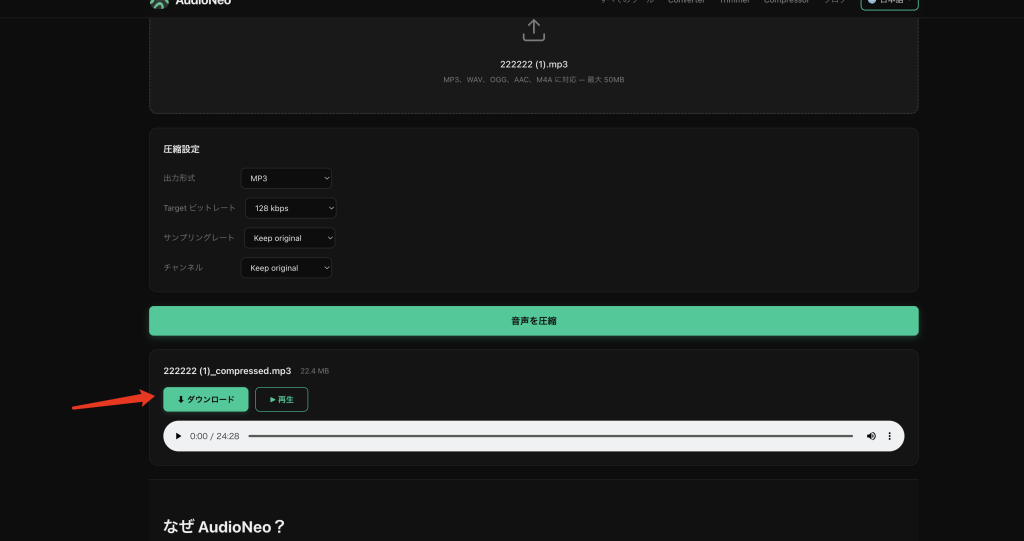
ステップ 6:圧縮してダウンロード
音声を圧縮 ボタンをクリックしてください。FFmpeg WebAssembly を使ってブラウザ内でローカル処理が実行されます。処理が終わると:
- 再生ボタンでプレビューして音質を確認できます
- 圧縮後のファイル名とサイズが表示されます
- ダウンロード をクリックして保存できます
用途別おすすめ設定
どれをいじればいいかわからない? よくあるパターン別のプリセットを参考にどうぞ。
ポッドキャスト / 音声 — バランス重視
- フォーマット:MP3
- ビットレート:96 kbps
- サンプルレート:元のまま
- チャンネル:モノラル
- 結果:約 50-70% 小さくなる。音声は十分きれい。
ボイスメモ / 講義 — サイズ最優先
- フォーマット:MP3
- ビットレート:64 kbps
- サンプルレート:22050 Hz
- チャンネル:モノラル
- 結果:約 70-80% 小さくなる。聞き取りには全く問題なし。
音楽 — まあまあの音質
- フォーマット:MP3 または AAC
- ビットレート:128 kbps
- サンプルレート:元のまま
- チャンネル:元のまま
- 結果:明らかに小さくなるし、音も十分良い。
音楽 — 高音質
- フォーマット:OGG または AAC
- ビットレート:192 kbps
- サンプルレート:元のまま
- チャンネル:元のまま
- 結果:少し小さくなる程度だが、音質の劣化はほぼわからない。
AudioNeo オーディオコンプレッサーを使う理由
巷にはたくさん圧縮ツールがありますが、これが違う点を挙げます。
100% プライベート
音声ファイルがサーバーにアップロードされることは一切ありません。すべて WebAssembly でブラウザ内処理。機密性の高い録音やインタビュー、個人のボイスメモを扱うなら、これはかなり大事なポイントです。
細かくコントロールできる
ビットレート、サンプルレート、チャンネルがそれぞれ独立して調整できます。どれだけ圧縮するかはあなたが決められる。「小 / 中 / 大」のような中身の見えないスライダーじゃありません。
FFmpeg エンジン搭載
中身は FFmpeg——プロのツールでも使われているのと同じエンジンです。いい加減なアルゴリズムではなく、本物の圧縮処理が使えます。
完全無料、一切の縛りなし
アカウント不要。メールアドレスもいりません。ウォーターマークなし。1 日の利用回数制限なし。「無料お試し」のだまし討ちもなし。アップロード → 圧縮 → ダウンロード、ただそれだけ。
よくある質問
どんな形式を圧縮できますか?
MP3、WAV、OGG、AAC、M4A をアップロードできます。出力形式は MP3、OGG、AAC から選べます。
どのくらい小さくできますか?
設定と元のファイルによります。WAV を 128 kbps の MP3 に変換するなら、10 分の 1 以下になることも珍しくありません。すでに圧縮された MP3 を再圧縮する場合は、削減幅は小さくなります。一番攻めた設定(32 kbps + 8000 Hz + モノラル)なら、音声ファイルをかなり小さくできます。
音質は落ちますか?
はい。圧縮とは品質を落としてファイルを小さくする技術なので、それが目的そのものです。問題は「その劣化に気づくかどうか」。128 kbps の MP3 なら、普通のヘッドホンやスピーカーではほとんどの人が区別つきません。ビットレートを下げるほど劣化は目立ち始め、特に音楽は影響を受けやすいです。
どのフォーマットが一番良いですか?
用途によります。MP3 は互換性最高。OGG は同じビットレートならたいてい高音質。AAC は Apple デバイスと相性が良い。迷ったら MP3 で。
ビットレートって何ですか?
1 秒あたりの音声に何キロビットのデータを使うか、という値です。高い = データが多い = 高音質 = ファイルが大きい。低い = データが少ない = ファイルが小さい = 音質が低い。
ファイルサイズの制限はありますか?
はい——1 ファイル 50MB までです。曲単位、ポッドキャスト、オーディオブックの 1 章、ボイスレコーディングならだいたい収まります。
ファイルはどこかにアップロードされますか?
いいえ。すべてブラウザ内で完結し、あなたのデバイスから外に出ることはありません。FFmpeg エンジンを一度読み込めば、オフラインでも使えます。
スマホでも使えますか?
はい。モバイルブラウザでもパソコンと同じように使えます。スマホのファイルからアップロードして、圧縮して、またスマホにダウンロードできます。
その他のオーディオツール
他にも音声処理が必要なら、こちらの無料ツールもどうぞ:
- オーディオコンバーター — 音声ファイルを別の形式に変換
- オーディオトリマー — 音声を切り取り・トリミング
- ボリュームブースター — 小さい音声を大きくする
- オーディオジョイナー — 複数の音声ファイルを結合
- スピードチェンジャー — 音声の速度を変更
- ビデオ to オーディオ — 動画から音声を抽出
全部無料、全部ブラウザで完結、全部プライベート。