¿Tienes un archivo de audio demasiado grande para enviarlo por correo, subirlo o guardarlo en el móvil? Comprimirlo en zip no sirve — eso solo lo empaqueta distinto, el audio en sí no se hace más pequeño. Lo que necesitas es compresión de audio.
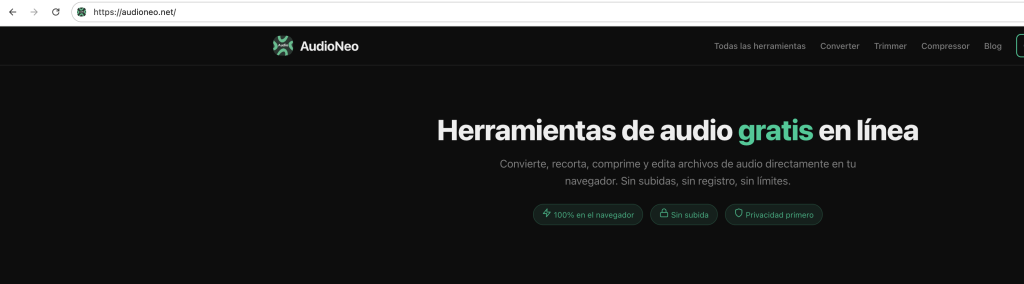
Con el Compresor de Audio de AudioNeo puedes reducir el tamaño de archivos MP3, WAV, OGG, AAC y M4A directamente en tu navegador. Ajusta la tasa de bits, la frecuencia de muestreo y los canales para encontrar el equilibrio perfecto entre tamaño y calidad. Sin instalación, sin subir archivos, sin marcas de agua.
¿Por qué comprimir audio?
La gente comprime audio por todo tipo de razones prácticas:
- Adjuntar por correo. La mayoría de proveedores de correo ponen el límite en torno a los 25MB. Una grabación larga o un podcast de alta calidad supera eso fácilmente.
- Subidas más rápidas. Cuanto menor sea el archivo, más rápido se sube a almacenamiento en la nube, redes sociales o apps de mensajería.
- Ahorrar espacio en el móvil. Audiolibros, podcasts y notas de voz ocupan mucho. Compriéndolos te caben muchos más.
- Mejor rendimiento web y de apps. Si gestionas una web o una app, el audio comprimido carga más rápido y consume menos ancho de banda.
- Compartir por WhatsApp / Telegram / Discord. Muchas apps de mensajería tienen límites de tamaño o vuelven a comprimir tu audio — mejor controlar tú mismo la calidad.
El truco está en comprimir lo suficiente para que se note, pero no tanto como para que el audio suene mal.
Cómo comprimir archivos de audio online
El compresor de AudioNeo funciona completamente en tu navegador. Tu archivo nunca sale de tu dispositivo. Así se usa.
Paso 1: Sube tu audio
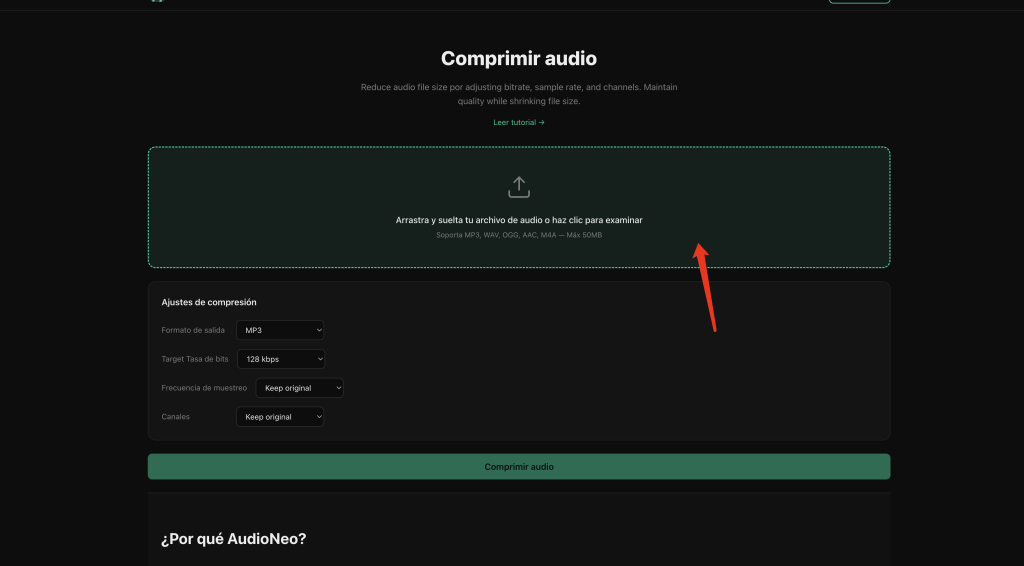
Ve a la página del Compresor de Audio. Arrastra tu archivo de audio al área de subida, o haz clic para seleccionarlo desde tu ordenador.
Formatos compatibles: MP3, WAV, OGG, AAC, M4A
Tamaño máximo: 50MB
Paso 2: Elige el formato de salida
Selecciona el formato que quieras para el archivo comprimido. Tienes tres opciones:
- MP3 — el formato con mayor compatibilidad universal. Funciona en todos los dispositivos y plataformas. Opción segura.
- OGG — mejor calidad que el MP3 a la misma tasa de bits, especialmente a tasas bajas. Ideal para voz y música.
- AAC — calidad similar al OGG, muy soportado en dispositivos Apple y YouTube. El formato de referencia para iPhone.
Si no estás seguro, quédate con MP3. Es la apuesta más segura en cuanto a compatibilidad.
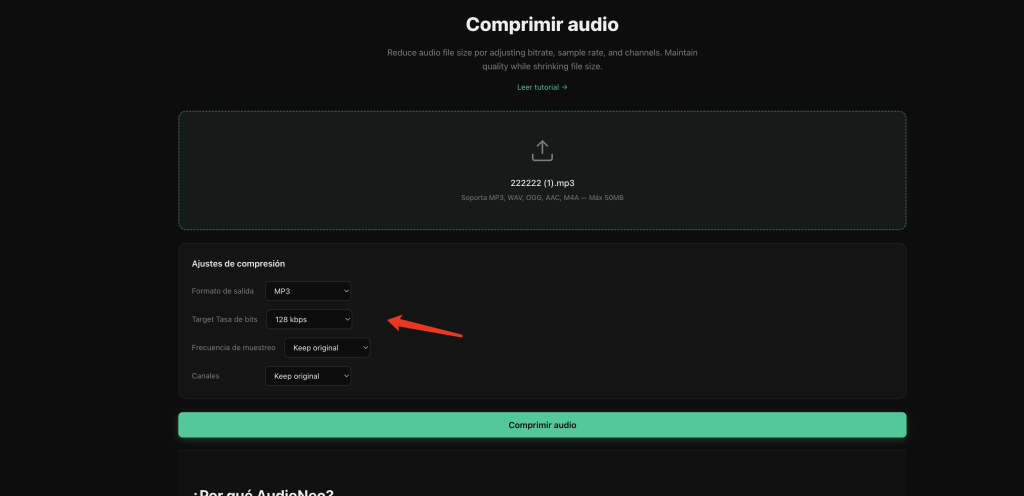
Paso 3: Establece la tasa de bits
Este es el factor que más influye tanto en el tamaño del archivo como en la calidad. La tasa de bits determina cuántos datos se usan por segundo de audio.
Opciones disponibles: 32 kbps, 64 kbps, 96 kbps, 128 kbps (predeterminado), 192 kbps
- 192 kbps — calidad casi de CD, apenas más pequeño que el original. Úsalo cuando la calidad sea lo primero.
- 128 kbps — el punto óptimo para la mayoría. Suficiente para música, podcasts y escucha general.
- 96 kbps — pérdida de calidad perceptible pero aceptable. Muy bueno para podcasts y voz hablada cuando el tamaño importa.
- 64 kbps — perfecto para grabaciones de voz, clases y audiolibros. La música empieza a sonar apagada.
- 32 kbps — archivo muy pequeño, pero calidad bastante regular. Solo para voz en la que solo necesites entender las palabras.
Regla rápida: para podcasts y voz, 64-96 kbps suele ser suficiente. Para música, recomiendo como mínimo 128 kbps.
Paso 4: Ajusta la frecuencia de muestreo (opcional)
La frecuencia de muestreo es como la “resolución” del audio. La mayoría de archivos son de 44100 Hz (44,1 kHz) o 48000 Hz (48 kHz). Reducirla puede reducir aún más el tamaño del archivo.
Opciones: Mantener original (predeterminado), 22050 Hz, 16000 Hz, 11025 Hz, 8000 Hz
- Mantener original — déjalo así si no estás seguro.
- 22050 Hz — bueno para podcasts y voz. No ideal para música.
- 16000 Hz / 11025 Hz — bien para habla y audio de calidad telefónica.
- 8000 Hz — calidad de teléfono. Solo cuando el tamaño es absolutamente crítico.
Para la mayoría de compresiones, puedes dejar esto en “Mantener original” y ajustar solo la tasa de bits.
Paso 5: Configura los canales (opcional)
El audio estéreo tiene dos canales (izquierdo y derecho). El mono tiene uno. Convertir de estéreo a mono reduce aproximadamente a la mitad los datos de canales, lo que puede achicar bastante el archivo — especialmente en voz, donde el estéreo no aporta mucho valor de todos modos.
Opciones: Mantener original (predeterminado), Mono
Si tu audio es un podcast, audiolibro, clase o cualquier contenido hablado, pasarlo a Mono es una reducción de tamaño “gratuita” sin penalización de calidad apreciable. Para música, probablemente quieras mantener el estéreo.
Paso 6: Comprime y descarga
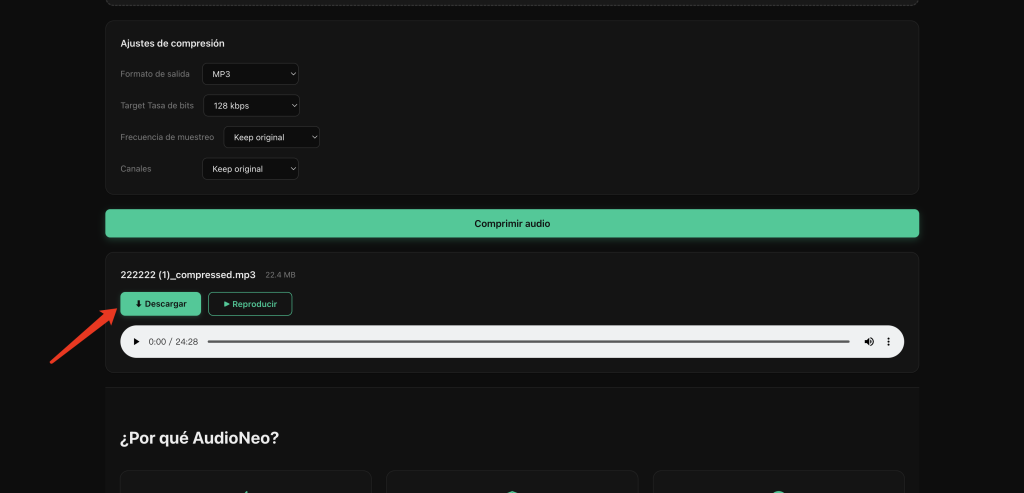
Haz clic en el botón Comprimir Audio. La herramienta procesará tu archivo localmente en tu navegador usando FFmpeg WebAssembly. Cuando termine, podrás:
- Previsualizar el resultado con el botón de reproducción para comprobar la calidad
- Ver el nombre del archivo comprimido y su tamaño exacto
- Hacer clic en Descargar para guardar el archivo comprimido en tu ordenador
Cómo elegir la configuración adecuada
¿No sabes qué perillas girar? Aquí tienes unos ajustes rápidos para escenarios comunes.
Podcast / Voz hablada — equilibrado
- Formato: MP3
- Tasa de bits: 96 kbps
- Frecuencia de muestreo: Mantener original
- Canales: Mono
- Resultado: aproximadamente un 50-70% más pequeño, sigue sonando genial para voz
Nota de voz / Clase — tamaño mínimo
- Formato: MP3
- Tasa de bits: 64 kbps
- Frecuencia de muestreo: 22050 Hz
- Canales: Mono
- Resultado: un 70-80% más pequeño, voz perfectamente inteligible
Música — buena calidad
- Formato: MP3 o AAC
- Tasa de bits: 128 kbps
- Frecuencia de muestreo: Mantener original
- Canales: Mantener original
- Resultado: notablemente más pequeño, música que sigue sonando bien
Música — alta calidad
- Formato: OGG o AAC
- Tasa de bits: 192 kbps
- Frecuencia de muestreo: Mantener original
- Canales: Mantener original
- Resultado: ligera reducción de tamaño, apenas pérdida de calidad
¿Por qué usar el compresor de audio de AudioNeo?
Hay muchísimas herramientas que comprimen audio. Esto es lo que hace que esta valga la pena.
Es 100% privado
Tu audio nunca se sube a un servidor. Todo se ejecuta localmente en tu navegador mediante WebAssembly. Para grabaciones sensibles, entrevistas o notas de voz personales, esto es muy importante.
Control total
Ajusta tasa de bits, frecuencia de muestreo y canales de forma independiente. Tú decides exactamente cuánta compresión aplicar. Nada de deslizadores “pequeño/mediano/grande” que ocultan lo que realmente pasa.
Con tecnología FFmpeg
Por dentro usa FFmpeg — el mismo motor de audio que utilizan las herramientas profesionales. Estás obteniendo compresión de verdad, no algún algoritmo dudoso.
Sin condiciones
Sin cuenta. Sin correo. Sin marcas de agua. Sin límites diarios. Sin trucos de “prueba gratuita”. Sube, comprime, descarga. Listo.
Preguntas frecuentes
¿Qué formatos de audio puedo comprimir?
Puedes subir archivos MP3, WAV, OGG, AAC y M4A. El formato de salida puede ser MP3, OGG o AAC.
¿Cuánto puedo reducir el tamaño del archivo?
Depende de la configuración y del archivo original. Pasar de WAV a MP3 a 128 kbps puede reducirlo en un 90% o más. Comprimir un MP3 ya comprimido te dará menos ahorro. Con las configuraciones más agresivas (32 kbps + 8000 Hz + Mono), los archivos de voz pueden quedar minúsculos.
¿Perderé calidad?
Sí, la compresión siempre reduce la calidad en cierta medida — es su propósito. La pregunta es si notas la diferencia. En MP3 a 128 kbps, la mayoría de la gente no distingue con auriculares o altavoces normales. A tasas más bajas, la pérdida se vuelve más notable, especialmente con la música.
¿Cuál es el mejor formato para comprimir?
Depende de tu caso. MP3 tiene la mejor compatibilidad. OGG suele sonar mejor a la misma tasa de bits. AAC va genial si usas dispositivos Apple. Si no estás seguro, elige MP3.
¿Qué es exactamente la tasa de bits?
La tasa de bits son los kilobits de datos que se usan por cada segundo de audio. Más alta = más datos = mejor calidad = archivo más grande. Más baja = menos datos = archivo más pequeño = menor calidad.
¿Hay límite de tamaño de archivo?
Sí — 50MB por archivo. Cubre la mayoría de canciones, podcasts, capítulos de audiolibro y grabaciones de voz.
¿Mi archivo se sube a algún sitio?
No. Todo ocurre en tu navegador. Tu audio nunca sale de tu dispositivo. Incluso puedes usarlo sin conexión una vez que se ha cargado el motor FFmpeg.
¿Se puede usar en el móvil?
Sí. La herramienta funciona en navegadores móviles igual que en escritorio. Sube desde tu teléfono, comprime y descarga de nuevo al dispositivo.
Más herramientas de audio
¿Necesitas hacer más cosas con tu audio? Echa un vistazo a estas otras herramientas gratuitas:
- Convertidor de Audio — Convierte archivos de audio entre formatos
- Cortador de Audio — Corta y recorta fragmentos de audio
- Aumentador de Volumen — Sube el volumen a audios bajos
- Unidor de Audio — Une varios archivos de audio en uno
- Cambiador de Velocidad — Acelera o ralentiza el audio
- Vídeo a Audio — Extrae el audio de archivos de vídeo
Todas gratuitas, todas en el navegador, todas privadas.