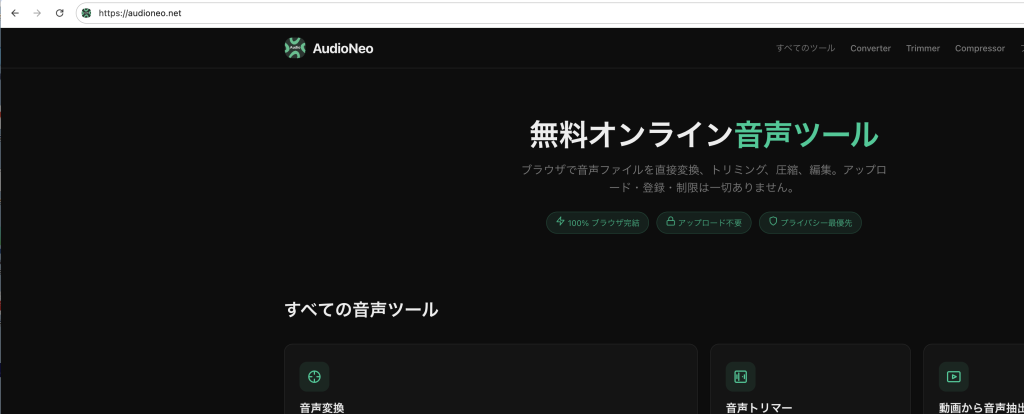
ポッドキャストを時短で聴きたい、オーディオブックをゆっくり聴いて一言一句逃したくない。そう思ったことはありませんか? 無料ツールの多くは音質が劣化するか、怪しいソフトのダウンロードを強要してきます。
AudioNeo の スピードチェンジャー なら、ブラウザだけで 0.25 倍速から 4 倍速まで自由に調整できます。インストール不要、アップロード不要、ウォーターマークもなし。もちろんピッチを維持したまま速度だけ変えられるので、リスのような甲高い声やダースベイダーみたいな低音になることもありません。
オーディオの速度を変える理由
人によって速度調整の目的はさまざまです。
- 学習効率を上げる。 ポッドキャストや講義を 1.5 倍速にすれば、同じ時間で何倍も情報を吸収できます。
- 文字起こし・メモ取り。 早口な音声を 0.75 倍に落とせば、2 秒ごとに一時停止しなくてもタイピングが追いつきます。
- 語学学習。 ネイティブの発音をゆっくり聴いて練習したり、慣れてきたら徐々に速度を上げたり。
- コンテンツ制作。 ナレーションのペースを動画に合わせたり、スローモーション効果を作ったり。
- 自分のペースでオーディオブック。 1.25 倍なら自然な聴き心地で時短できるし、難しいノンフィクションならゆっくり聴けば理解が深まります。
何にせよ、大事なのは「聴ける音質」を保つこと。そこでピッチ維持機能の出番です。
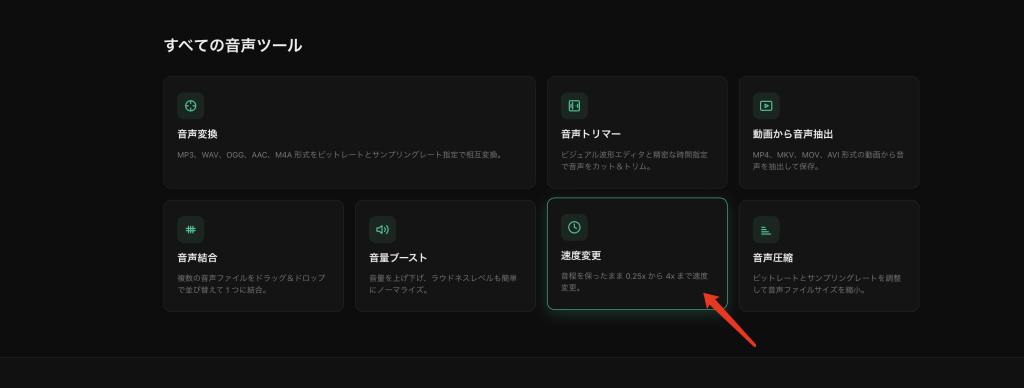
オーディオ速度をオンラインで変更する方法
AudioNeo のスピードチェンジャーは完全にブラウザ内で動作します。ファイルがあなたのデバイスから外に出ることは一切ありません。
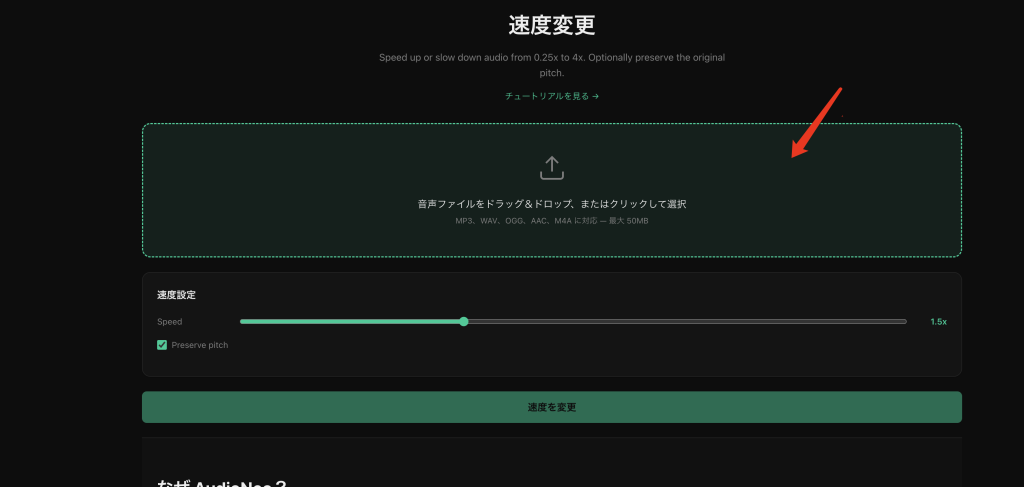
ステップ 1:音声ファイルを読み込む
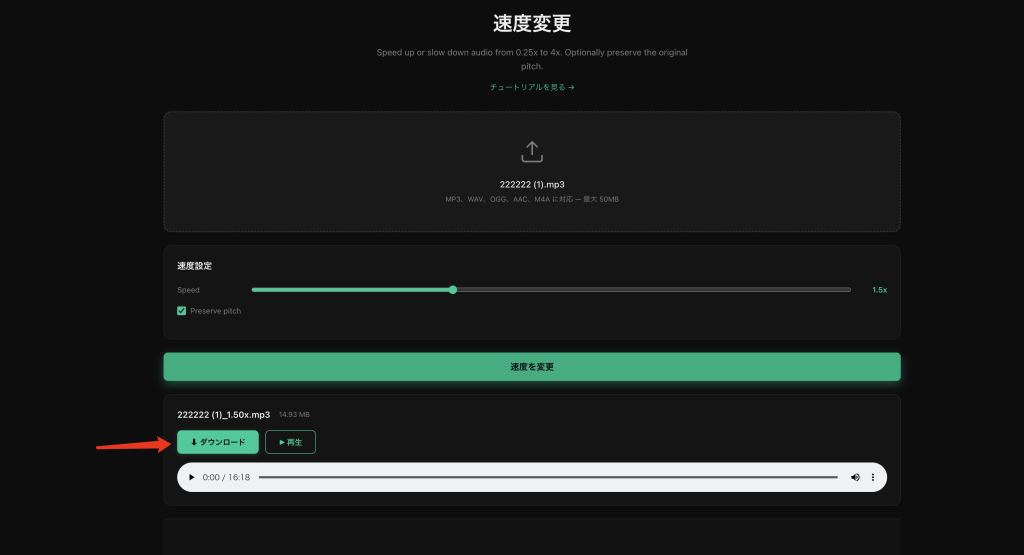
オーディオスピードチェンジャー のページを開きます。アップロードエリアに音声ファイルをドラッグ&ドロップするか、クリックしてパソコンから選択してください。
対応形式:MP3、WAV、OGG、AAC、M4A
最大ファイルサイズ:50MB
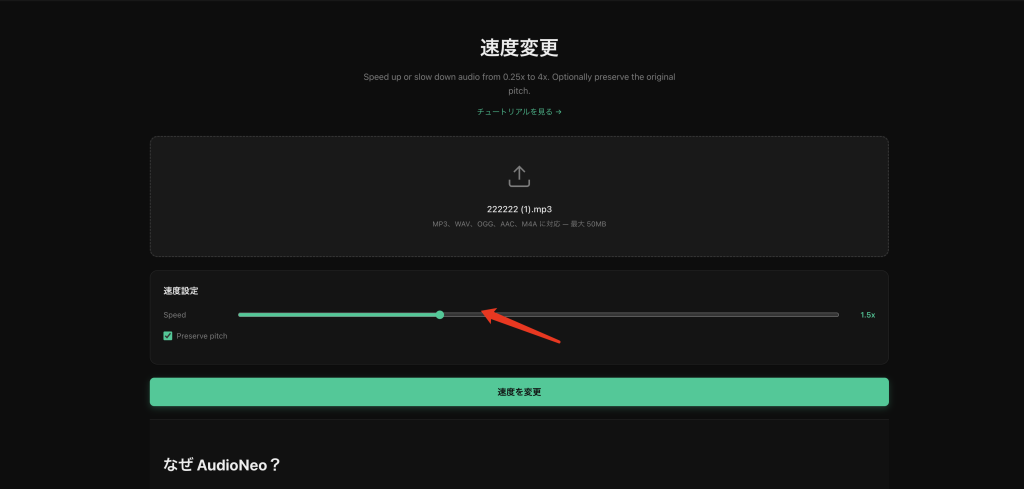
ステップ 2:速度を設定する
速度 スライダーで好みの再生速度を設定します。範囲は 0.25 倍(超スロー)から 4.0 倍(超高速)まで、0.05 単位で調整可能。デフォルトは 1.5 倍速です。
- 1.0 倍未満 = 音声が遅くなる(時間が長くなる)
- 1.0 倍超 = 音声が速くなる(時間が短くなる)
- スライダーの横に現在の値がリアルタイムで表示されます
ステップ 3:ピッチを維持するか選ぶ
スライダーの下に ピッチを維持 というチェックボックスがあります。デフォルトでオンになっています——ほとんどの場合、オンのままで大丈夫です。
ピッチ維持オン(推奨): テンポだけが変わり、音の高さはそのまま。人の声は人の声のまま、速くなったり遅くなったりするだけ。内部的には FFmpeg の atempo フィルタを使っています。
ピッチ維持オフ: 速度とピッチが連動します。速くすると甲高くなり(リス声効果)、遅くすると低くなります。演出効果としては面白いですが、ナレーションやポッドキャストを普通に聴く用途には向きません。
ステップ 4:処理してダウンロード
速度を変更 ボタンをクリックしてください。FFmpeg WebAssembly を使ってブラウザ内でローカル処理が実行されます。処理が終わると:
- 内蔵の再生ボタンで結果をプレビューできます
- ファイル名とサイズを確認できます
- ダウンロード をクリックして、速度調整後のファイルを保存できます
出力形式は元のファイルと同じで、ファイル名に速度値が追加されます(例:podcast_1.50x.mp3)。
きれいに仕上げるコツ
- ポッドキャスト・オーディオブックには: 1.25x 〜 1.5x から始めて、ピッチ維持をオンに。多くの人がこの辺りを自然で聴きやすいと感じます。
- 歌のない音楽なら: ピッチ維持をオフにして遊んでみるのも面白い。曲全体がキーの上がった/下がったバージョンになります。
- スローモーション動画の音声には: 0.5x に設定してスロー映像に合わせる。ピッチ維持をオンにすれば声は自然なままです。
- 2 倍速以上にしたい? 内部で自動的に複数の atempo フィルタを連結して処理するので、何も設定する必要はありません。
- 大きなファイルは少し時間がかかります。 処理はあなたのデバイス上で実行されるので、速度はパソコンの性能に依存します。
AudioNeo スピードチェンジャーを使う理由
巷にはたくさんの速度変更ツールがありますが、これが違う点を挙げます。
100% プライベート
音声ファイルがサーバーにアップロードされることは一切ありません。すべて WebAssembly でブラウザ内処理。機密性の高い録音やインタビュー、個人のボイスメモを扱うなら、これはかなり大事なポイントです。
音質が落ちない
エンジンは FFmpeg——プロも使っているのと同じものです。atempo フィルタによるクリーンな速度変更で、安物のオンラインツールにありがちなノイズや歪みはありません。
完全無料、一切の縛りなし
アカウント不要。メールアドレスもいりません。ウォーターマークなし。1 日の利用回数制限なし。「30 秒だけ無料お試し」みたいな嫌がらせもなし。アップロード → 調整 → ダウンロード、ただそれだけです。
どこでも使える
Chrome、Firefox、Safari、Edge——デスクトップでもモバイルでも。モダンなブラウザがあれば動きます。アプリのインストールもプラグインも不要です。
よくある質問
最速で何倍まで上げられますか?
最高 4 倍速です。元の 4 倍の速さなので、60 分のポッドキャストが 15 分で聴き終わります。
スローにすることもできますか?
もちろん。最遅 0.25 倍——元の 1/4 の速さです。文字起こしや語学学習に重宝します。
加速すると声が変になりませんか?
ピッチを維持 をオンにしておけば大丈夫です(デフォルトでオン)。テンポだけ変わって音の高さは変わらないので、人の声は自然なままです。
対応している音声形式は?
MP3、WAV、OGG、AAC、M4A です。出力形式は入力ファイルと同じになります。
ファイルサイズの制限はありますか?
はい——1 ファイル 50MB までです。だいたいのポッドキャスト、オーディオブックの 1 章、ボイスレコーディング、曲単位なら十分収まります。
ファイルはどこかにアップロードされますか?
いいえ。すべてブラウザ内で完結し、あなたのデバイスから外に出ることはありません。ページを一度読み込めばオフラインでも使えます(初回の FFmpeg エンジン読み込みにはネット接続が必要です)。
スマホでも使えますか?
はい。モバイルブラウザでもパソコンと同じように使えます。スマホのファイルからアップロードして、速度を調整して、またスマホにダウンロードできます。
本当に無料ですか?
はい。永遠に無料です。サブスクも隠し課金もペイウォールもありません。AudioNeo のツールは全部無料で使えます。
その他のオーディオツール
他にも音声処理が必要なら、こちらの無料ツールもどうぞ:
- オーディオコンバーター — 音声ファイルを別の形式に変換
- オーディオトリマー — 音声を切り取り・トリミング
- ボリュームブースター — 小さい音声を大きくする
- オーディオジョイナー — 複数の音声ファイルを結合
- オーディオコンプレッサー — 音声ファイルのサイズを圧縮
- ビデオ to オーディオ — 動画から音声を抽出
全部無料、全部ブラウザで完結、全部プライベート。