録音が小さすぎて聞こえない、車でポッドキャストが聞き取りにくい、ミックスに入れる曲の音量が足りない——AudioNeo のボリュームブースターなら、ブラウザだけで音声の音量を上げたり下げたり、ワンクリックで標準 loudness にノーマライズしたりできます。手動でスライダーを調整するもよし、ノーマライズボタンでストリーミング標準の loudness に一発で合わせるもよし。アップロード不要、登録不要、永久無料。
なぜ音量を調整するのか?
- 小さすぎる録音:ボイスメモ、インタビュー、講義録音など、録音レベルが低かったものを——毎回ボリュームを調整しなくて済むように
- ポッドキャストの音量を統一:エピソードによって大小がバラバラ。全部 -16 LUFS にノーマライズすれば、エピソードごとに音量を調整する必要はなくなる
- 車 / ヘッドホンでの使用:車載オーディオや騒がしい環境では、元気の良い音量が必要。出かける前に上げておけば、道中でちゃんと聞こえる
- スマホ録音の補正:スマホの録音は控えめなレベルになっていることが多い。1.3~2 倍くらい上げれば、だいたい他のファイルと同じくらいになる
- BGM の音量を自由自在に:ナレーションの下で BGM が聞こえにくいときは上げて、声をかき消してるときは下げて
- ストリーミング向けに標準化:YouTube、TikTok、ポッドキャストにアップロードするなら -16 LUFS にノーマライズしておけば、プラットフォーム基準にピッタリ
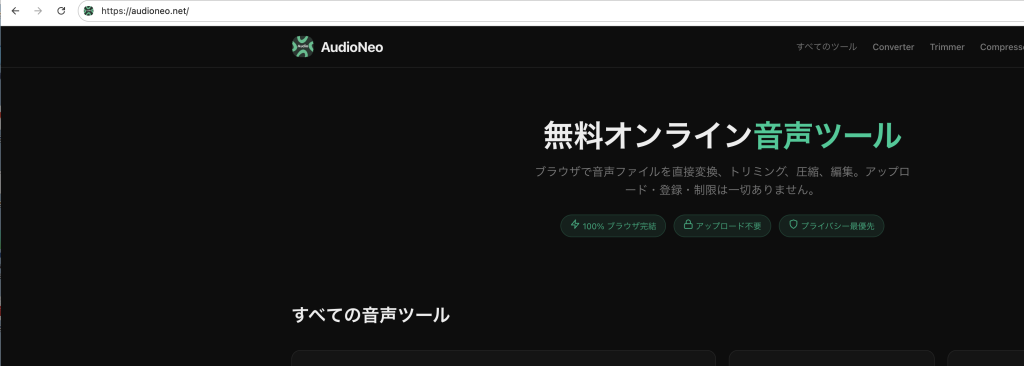
AudioNeo で音量を調整する方法
ステップ 1:ボリュームブースターを開く
AudioNeo ボリュームブースター にアクセス。登録もインストールもブラウザ拡張機能も不要。
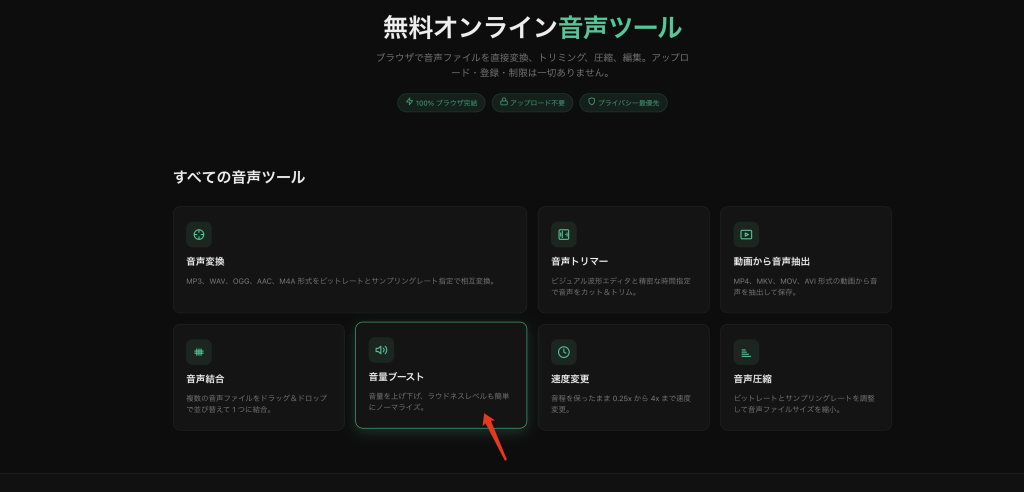
ステップ 2:音声ファイルを読み込む
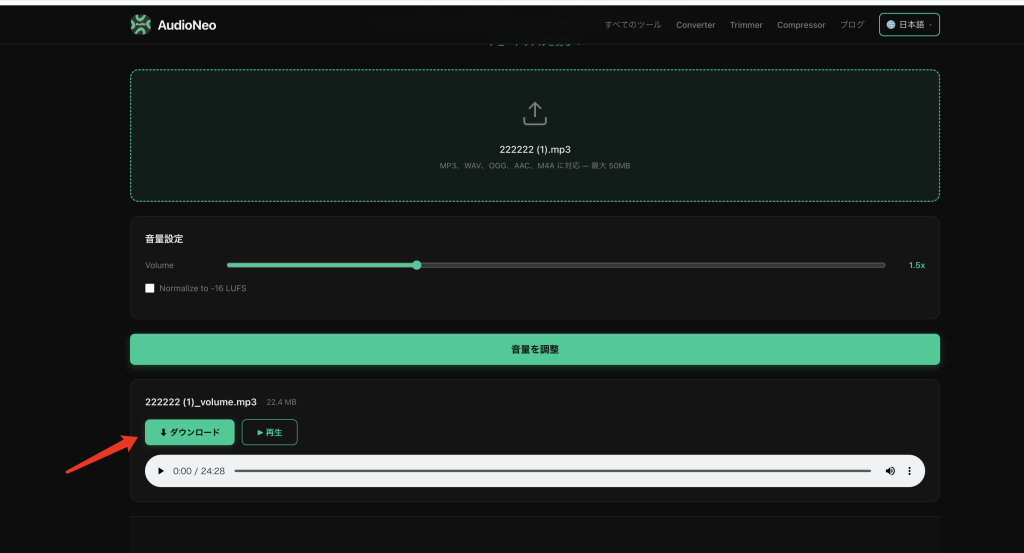
音声ファイルをページにドラッグ&ドロップするか、アップロードエリアをクリックして選択。MP3、WAV、OGG、AAC、M4A——ブラウザがデコードできる形式なら何でも OK。最大ファイルサイズは 50MB。
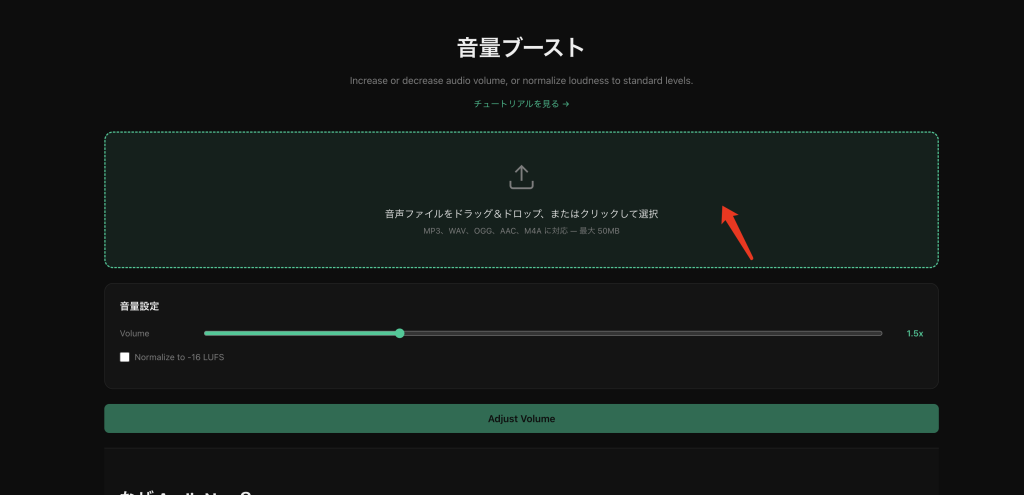
ステップ 3:音量を調整するかノーマライズする
2 つのモードから選べる:
手動音量スライダー:スライダーをドラッグして音量の倍率を設定。デフォルトは 1.5 倍。上にも下にも調整可能。
-16 LUFS にノーマライズ:このボタンを押すと、自動でストリーミング標準の loudness に合わせてくれる。ポッドキャスト、YouTube、音量を統一したいコンテンツにはこれ一択。
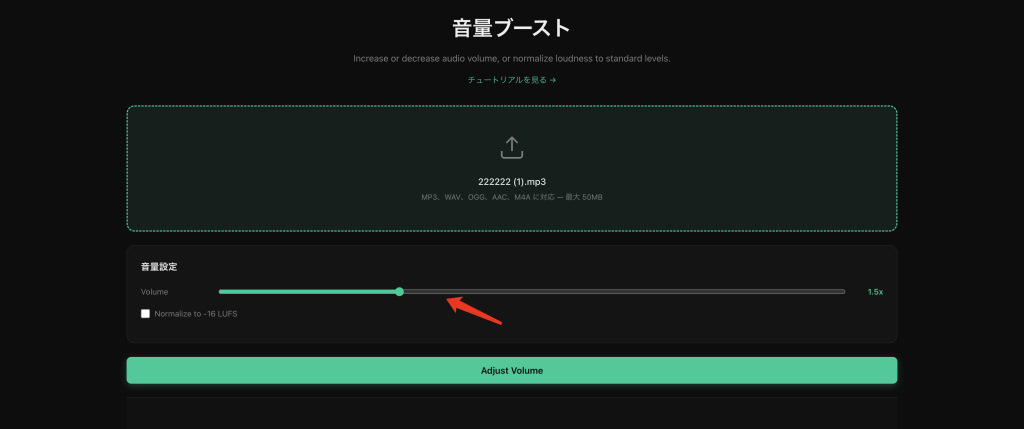
ステップ 4:出力形式と品質を選ぶ
出力形式(MP3、WAV、OGG、AAC、M4A)を選び、必要ならパラメータを調整:
ビットレート(64、128、192、256、320 kbps)
- 128 kbps:音声、ポッドキャスト
- 192 kbps:音楽のスイートスポット
- 256~320 kbps:高音質な音楽
サンプルレート(22050、44100、48000 Hz)
- 44100 Hz = CD 品質
- 48000 Hz = 動画 / ストリーミング標準
チャンネル(Auto、ステレオ、モノラル)
- Auto は元のまま
- モノラルはファイルサイズが小さく、音声に最適
ステップ 5:調整してダウンロード
音量を調整 ボタンを押す。5 分の曲なら通常 5~15 秒。調整後のファイルが自動でダウンロードされる。
どのモードを使えばいい?
手動で少し上げる(1.1x~2x)
少し小さめの録音に——ボイスメモ、スマホ録音、少し静かなポッドキャスト。クリップの心配はなく、ただ聞き取りやすくなるだけ。
強めにブースト(2x 以上)
非常に小さい素材にだけ使う。このレベルだとピークでクリップしやすくなる。迷ったらノーマライズボタンを使おう——自動でベストなレベルを見つけてくれる。
-16 LUFS にノーマライズ
ほとんどの人にとって一番便利なモード。ワンクリックで、YouTube、Spotify、Apple Podcasts など、ほとんどのストリーミングプラットフォームの標準 loudness に自動で合わせてくれる。勘もいらないしクリップもしない、いつでも完璧な loudness。こんなときに使う:
- 配信前のポッドキャストエピソード
- 動画プロジェクトの YouTube 用音声
- ストリーミングプラットフォームにアップロードするあらゆるコンテンツ
- 全ファイルの知覚音量を統一したいとき
音量を下げる
音量を小さくすることもできる。BGM や着信音、大きすぎるファイルに便利。
キレイな仕上がりのコツ
- できるだけ良いソースを使う:悪い録音を大きくしても、大きいだけの悪い録音。録り直せるなら正しいレベルで録り直そう
- 品質重視なら WAV 出力:後で編集するなら WAV で出力して、余分な有损圧縮をかけないように
- ノーマライズが一番:スライダーを最大まで上げる必要なんてない。-16 LUFS にノーマライズすれば、クリップもなく完璧な loudness
- 背景ノイズに注意:音量を上げると、ハスノイズや部屋の音も一緒に大きくなる。ノイズの多い録音なら、先にノイズ除去した方がいい
- 複数ファイルをラクに揃えるなら:たくさんのファイルの音量を揃えたい?全部 -16 LUFS にノーマライズすれば、全部同じ基準レベルになる
AudioNeo を使う理由
- 完全プライベート:ffmpeg.wasm がブラウザ内で動く。ファイルは端末から出ない
- アップロード待ちゼロ:ドロップしたらすぐ処理開始。アップロード待ちはなし
- 登録不要:ページを開いて、音量調整して、ダウンロード。メールアドレスもいらない
- 上げ・下げ・ノーマライズ:3 つの機能が 1 つのツールに——音量を上げるも下げるも、ワンクリックで標準 loudness に合わせるのも
- ウォーターマークなし:出力はクリーンな音声ファイル、ブランド表示なし
- 完全無料:「無料トライアル」もなければ、クレジットカードも「プロ版」の押し売りもなし
よくある質問
音量を上げると歪みますか?
どのくらい上げるかと、元のファイルがどのくらい大きいかによります。少しのブースト(1.5 倍まで)なら、たいていのファイルで問題ありません。元が大きめのファイルや、大幅に上げる場合はピークがクリップして歪むことがあります。迷ったらノーマライズボタンを——自動でちょうどいいレベルを見つけて、クリップもしません。
LUFS って何ですか?
LUFS は Loudness Units Full Scale の略で、音声業界全体で知覚的な loudness を測る標準規格です。-16 LUFS は YouTube、Spotify、Apple Podcasts など、ほとんどのストリーミングプラットフォームの目標レベルです。-16 LUFS にノーマライズしておけば、それらのプラットフォーム上の他のコンテンツと音量が揃います。
最大でどのくらい上げられますか?
スライダーは 2 倍以上までいくので、ほとんどの用途には十分です。正直なところ、それ以上必要ならノーマライズした方がいいです。
音量を下げることもできますか?
はい。スライダーは上下両方に対応してるので、同じツールで音量を小さくもできます。BGM や着信音、大きすぎるファイルにどうぞ。
対応形式は?
ブラウザのオーディオデコーダーが対応している形式なら何でも:MP3、WAV、OGG、AAC、M4A、FLAC(ブラウザによる)など。出力形式は設定で選べます。
音量調整で音質は落ちますか?
MP3、AAC、OGG などの有损形式で出力する場合は再エンコードが入るので、多少の劣化はあります。ただ音量調整そのものは音質を落としません——単に音声データを等倍でスケーリングしてるだけです。最高品質を求めるなら WAV 出力を選んでください。
複数ファイルを同じ音量に揃えられますか?
バッチ処理にはまだ対応していません——現在のバージョンは 1 ファイルずつです。でも 1 つずつ -16 LUFS にノーマライズすれば、全部同じ基準レベルになります。
最大ファイルサイズは?
50MB です。だいたいの曲、1 時間以内の 128kbps ポッドキャスト、数時間の音声録音なら余裕で入ります。
オフラインでも使えますか?
はい、ページを一度読み込めば大丈夫。WebAssembly エンジンがブラウザにキャッシュされるので、その後はネットを切っても使えます。処理自体にサーバーは必要ありません。
本当に無料ですか?裏はありませんか?
本当に無料です。裏もなければ、お試し期間も隠し課金もありません。ツールが完全にブラウザ内で動くので、サーバーコストがほぼゼロなんです。だからずっと無料で提供できます。