Tem uma gravação que quase não se ouve, um podcast muito baixo no carro, ou uma música que precisa de um empurrão antes de entrar na sua mistura? O aumentador de volume do AudioNeo permite aumentar, diminuir ou normalizar o volume de qualquer áudio direto no seu navegador. Ajuste manualmente ou use o botão de normalizar com um clique pra chegar aos níveis padrão de streaming. Sem upload, sem cadastro, grátis pra sempre.
Por que ajustar o volume do áudio?
- Gravações baixas: Notas de voz, entrevistas ou aulas que foram gravadas muito baixinho — aumente e não fique ajustando o volume toda hora.
- Normalizar níveis de podcast: Uns episódios saem altos, outros baixos. Normalize tudo a -16 LUFS e você nunca mais vai precisar ajustar o volume entre episódios.
- Para o carro / fones: Carros e ambientes barulhentos precisam de níveis mais fortes. Aumente antes de sair e você vai conseguir ouvir bem na estrada.
- Consertar gravações de celular: Celulares gravam em níveis conservadores. Um aumento de 1.3–2x normalmente deixa tudo no mesmo nível que o resto.
- Música de fundo do jeito que quiser: Se a música de fundo está muito baixa abaixo da narração, aumente. Se está abafando a voz, diminua.
- Padronizar pra streaming: Vai enviar pro YouTube, TikTok ou uma plataforma de podcast? Normalize a -16 LUFS e já segue o padrão das plataformas.
Como Ajustar o Volume com o AudioNeo
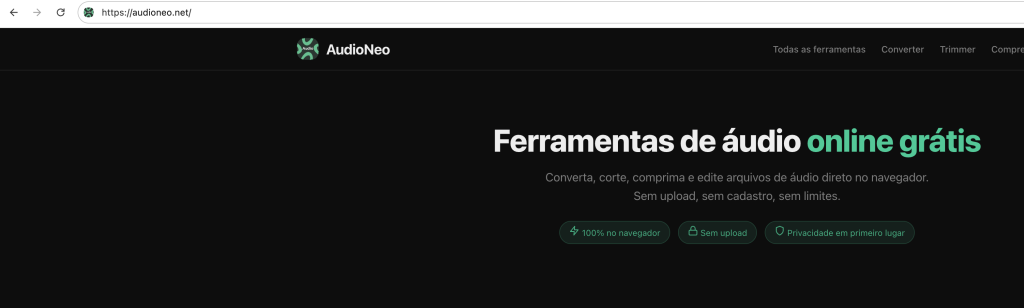
Passo 1: Abra o Aumentador de Volume
Entre em Aumentador de Volume do AudioNeo. Sem cadastro, sem instalar nada, sem extensão de navegador.
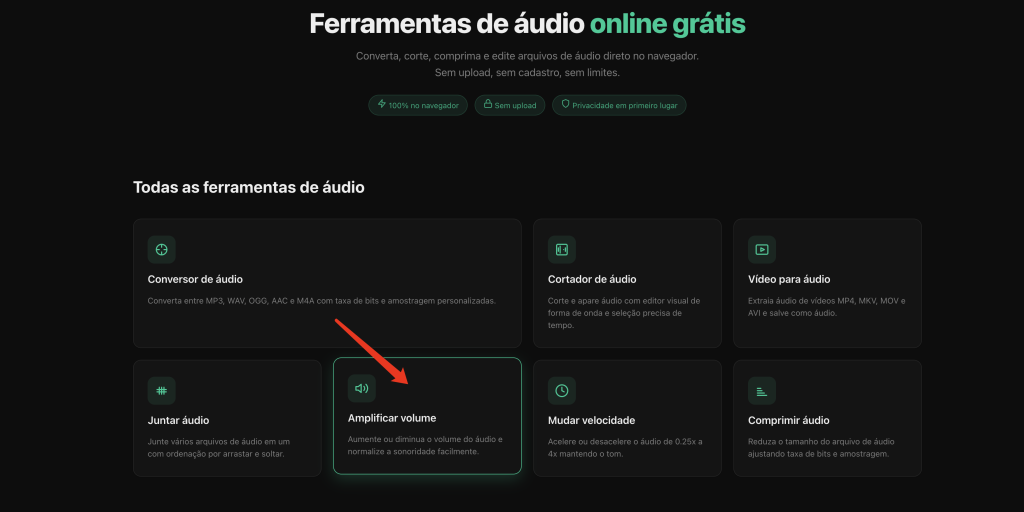
Passo 2: Faça upload do seu arquivo de áudio
Arraste o arquivo de áudio pra página, ou clique na área de upload pra selecionar. Funciona com MP3, WAV, OGG, AAC, M4A — o que o seu navegador conseguir decodificar. Tamanho máximo de arquivo: 50MB.
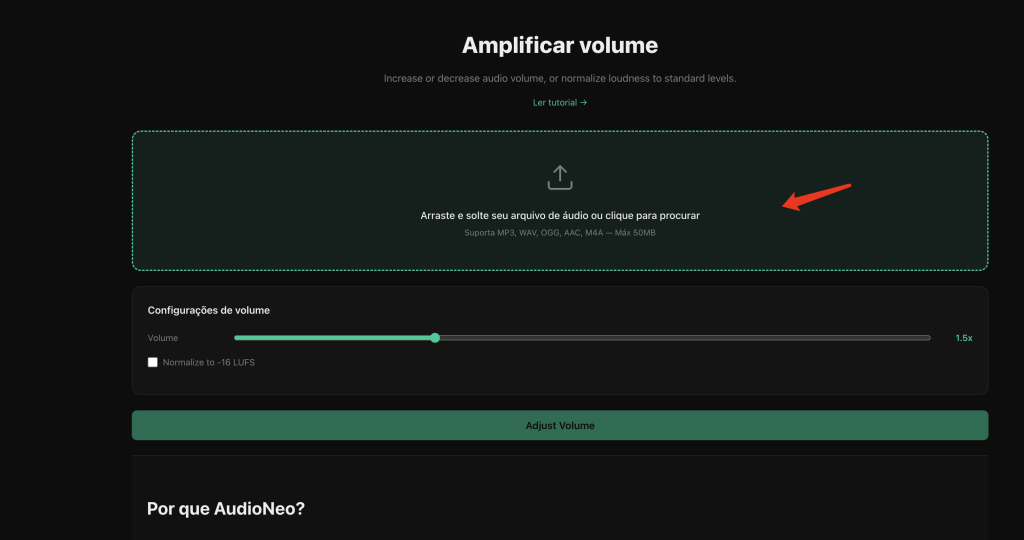
Passo 3: Ajuste o volume ou normalize
Você tem duas opções:
Controle deslizante manual: Arraste o controle pra definir o multiplicador de volume. O padrão é 1.5x. Dá tanto pra aumentar quanto pra diminuir.
Normalizar a -16 LUFS: Clique nesse botão e a ferramenta ajusta automaticamente o volume pro nível de loudness padrão de streaming. Perfeito pra podcasts, YouTube e qualquer conteúdo que precise de níveis consistentes.
Passo 4: Escolha o formato de saída e qualidade
Selecione o formato de saída (MP3, WAV, OGG, AAC, M4A) e ajuste os parâmetros se quiser:
Taxa de bits (64, 128, 192, 256, 320 kbps)
- 128 kbps: conteúdo de voz, podcasts
- 192 kbps: o ponto ideal pra música
- 256–320 kbps: música de alta qualidade
Taxa de amostragem (22050, 44100, 48000 Hz)
- 44100 Hz = qualidade de CD
- 48000 Hz = padrão de vídeo / streaming
Canais (Auto, Estéreo, Mono)
- Auto mantém o original
- Mono = arquivo menor, ótimo pra voz
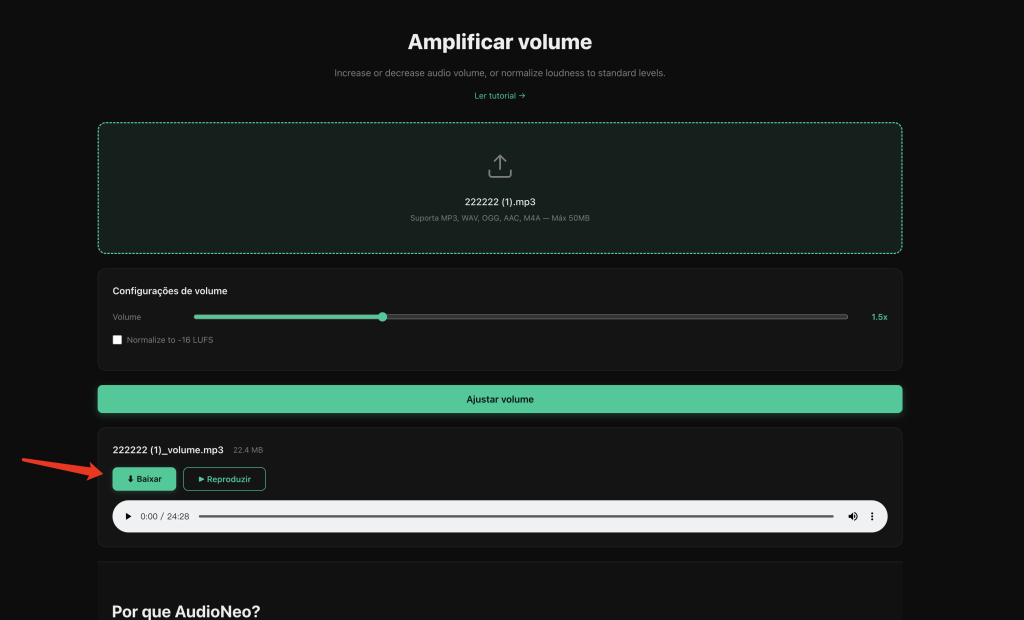
Passo 5: Ajuste e baixe
Aperte o botão Ajustar Volume. Uma música de 5 minutos normalmente demora 5–15 segundos. O arquivo ajustado baixa automaticamente.
Quando usar cada modo
Aumento manual (1.1x–2x)
Ideal pra gravações um pouco baixas — notas de voz, gravações de celular, episódios de podcast mais baixos. Sem risco de recorte, só fica mais fácil de ouvir.
Aumento forte (2x+)
Só pra material de origem muito baixo. Nesses níveis é mais provável que os picos cortem. Se você não tiver certeza, use o botão de normalizar — ele encontra automaticamente o melhor nível.
Normalizar a -16 LUFS
O modo mais fácil e útil pra maioria das pessoas. Um clique e seu áudio já fica no loudness padrão usado pelo YouTube, Spotify, Apple Podcasts e a maioria das plataformas de streaming. Sem adivinhação, sem recortes, nível perfeito toda vez. Use isso pra:
- Episódios de podcast antes de publicar
- Áudio de YouTube pra projetos de vídeo
- Qualquer conteúdo que você vai enviar pra plataformas de streaming
- Garantir que todos os seus arquivos toquem no mesmo volume percebido
Diminuir o volume
Também dá pra reduzir o volume. Ótimo pra música de fundo, toques de chamada, ou qualquer coisa que esteja muito alta.
Dicas pra resultados limpos
- Comece com a melhor origem que tiver: Aumentar uma gravação ruim só dá uma gravação ruim mais alta. Se der pra gravar de novo num nível melhor, faça isso primeiro.
- Use saída WAV pra qualidade: Se você for editar o arquivo depois, exporte em WAV pra não adicionar outra camada de compressão com perda.
- Normalizar é melhor que maximizar: Não precisa levar o controle deslizante até o máximo. Normalize a -16 LUFS e você tem níveis perfeitos sem recortes.
- Cuidado com ruído de fundo: Aumentar o volume também aumenta o ruído de fundo, o chiado e o som ambiente. Se a gravação tem muito ruído, talvez valha a pena usar uma ferramenta de redução de ruído antes.
- A forma fácil de igualar vários arquivos: Tem um monte de arquivo que precisa do mesmo nível? Normalize cada um a -16 LUFS e todos vão soar consistentes.
Por que usar o AudioNeo?
- 100% privado: ffmpeg.wasm roda no seu navegador. Seu arquivo nunca sai do seu dispositivo.
- Sem espera de upload: Arraste um arquivo e começa a processar na hora. Sem esperar o upload terminar.
- Sem cadastro: Abra a página, ajuste o volume, baixe. Sem precisar de e-mail.
- Aumenta, diminui e normaliza: Três ferramentas numa — aumente, diminua ou normalize com um clique aos níveis padrão.
- Sem marca d’água: A saída é um arquivo de áudio limpo, sem marcas.
- Completamente grátis: Sem “teste grátis”, sem cartão de crédito, sem venda de plano pro.
Perguntas Frequentes
Aumentar o volume distorce meu áudio?
Depende de quanto você aumenta e de quão alto era o original. Aumentos pequenos (até 1.5x) na maioria dos arquivos ficam bem. Em origens mais altas ou com aumentos grandes, os picos podem cortar e causar distorção. Se você não tiver certeza, use o botão de normalizar — ele encontra automaticamente o nível certo sem recortes.
O que é LUFS?
LUFS significa Loudness Units Full Scale. É a forma padrão de medir o loudness percebido em toda a indústria de áudio. -16 LUFS é o nível alvo pra maioria das plataformas de streaming como YouTube, Spotify e Apple Podcasts. Normalizar a -16 LUFS significa que seu áudio vai ficar no mesmo volume de tudo o resto nessas plataformas.
Qual é o aumento máximo de volume?
O controle deslizante vai bem além de 2x — mais que suficiente pra maioria dos usos. Mas sinceramente, se você precisa de mais que isso, provavelmente quer normalizar em vez disso.
Também dá pra diminuir o volume?
Dá sim. O controle deslizante funciona nos dois sentidos, então dá pra usar a mesma ferramenta pra baixar o áudio. Útil pra música de fundo, toques de chamada, ou qualquer coisa que esteja muito alta.
Quais formatos de áudio são compatíveis?
A ferramenta aceita o que o decodificador de áudio do seu navegador suportar: MP3, WAV, OGG, AAC, M4A, FLAC (em alguns navegadores), e mais. O formato de saída é o que você escolher nas configurações.
Ajustar o volume reduz a qualidade?
Sempre tem um pouco de re-codificação quando você exporta pra um formato com perda (MP3, AAC, OGG), mas a mudança de volume em si não degrada a qualidade — ela só escala os dados de áudio. Pra melhor qualidade, escolha saída WAV.
Dá pra normalizar vários arquivos no mesmo volume?
Ainda não em lote — a versão atual processa um arquivo de cada vez. Mas você pode normalizar cada um individualmente a -16 LUFS e todos vão estar no mesmo nível padrão.
Qual é o tamanho máximo de arquivo?
50MB. Cobre a maioria das músicas, episódios de podcast de menos de uma hora a 128kbps, ou gravações de voz de várias horas.
O AudioNeo funciona sem internet?
Funciona sim, depois que a página carregou. O motor WebAssembly fica salvo no cache do seu navegador. Depois do primeiro carregamento, você pode desconectar da internet e continuar usando a ferramenta.
É realmente grátis? Qual é a pegadinha?
É realmente grátis. Sem pegadinha, sem teste, sem taxas escondidas. A ferramenta roda inteira no seu navegador, o que significa que nossos custos de servidor são quase zero. Por isso conseguimos manter grátis pra sempre.
Mais Ferramentas de Áudio
- Conversor de Áudio — Converte entre formatos MP3, WAV, OGG, AAC e M4A
- Vídeo para Áudio — Extrai áudio de vídeos MP4, MOV, WebM
- Cortador de Áudio — Corta o começo, fim ou meio de qualquer áudio
- Unidor de Áudio — Une vários arquivos de áudio em um só
- Compressor de Áudio — Reduz o range dinâmico pra um áudio mais alto e uniforme
- Mudar Velocidade — Acelera ou desacelera o áudio sem mudar o tom