Tem várias notas de voz que quer juntar numa só, episódios de podcast que precisa colocar música de abertura, ou trechos de músicas que quer misturar numa única faixa? A ferramenta de junção de áudio do AudioNeo combina vários arquivos em um direto no seu navegador — sem upload, sem cadastro, sem marca d’água.
Por que juntar arquivos de áudio?
- Combinar gravações: Una várias notas de voz, trechos de entrevista ou gravações de aula num único arquivo contínuo.
- Adicionar música de abertura/encerramento: Coloque um jingle de 10 segundos no começo do seu podcast e um fade out no final.
- Criar uma mix: Una suas músicas favoritas, efeitos sonoros ou faixas ambiente num único arquivo no estilo playlist.
- Consertar gravações partidos: Se o seu app de gravação travou ou parou no meio, junte as partes de novo.
- Unir capítulos de audiolivro: Combine arquivos de capítulos separados num único arquivo para ouvir com mais facilidade.
- Preparar áudio para apresentações: Misture música de fundo, narração e efeitos numa única faixa para o seu vídeo ou slides.
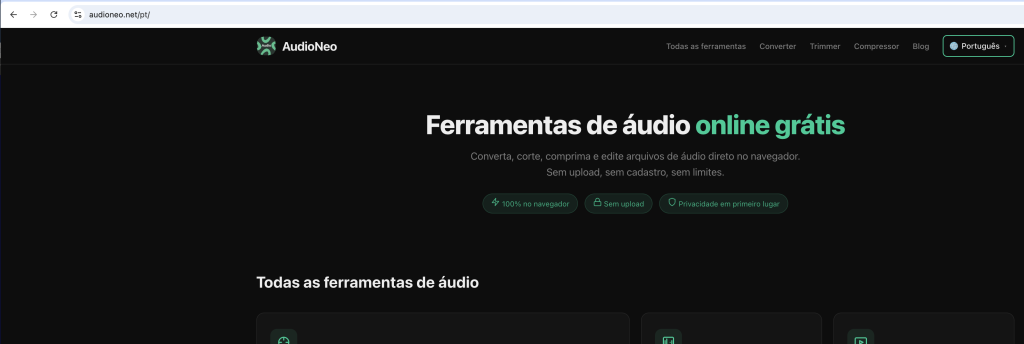
Como Juntar Áudio com o AudioNeo
Passo 1: Abra o Juntador de Áudio
Acesse o Juntador de Áudio do AudioNeo. Sem cadastro, sem instalar nada, sem extensão de navegador.
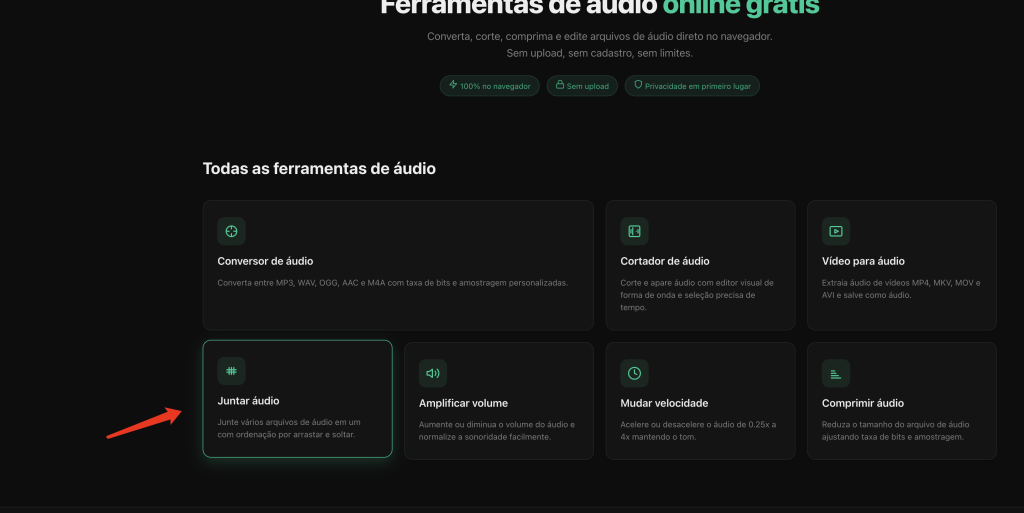
Passo 2: Adicione seus Arquivos de Áudio
Arraste vários arquivos de áudio para a página, ou clique na área de upload para escolher. Você pode adicionar arquivos em formatos diferentes — MP3, WAV, OGG, AAC, M4A — a ferramenta cuida da conversão sozinha.
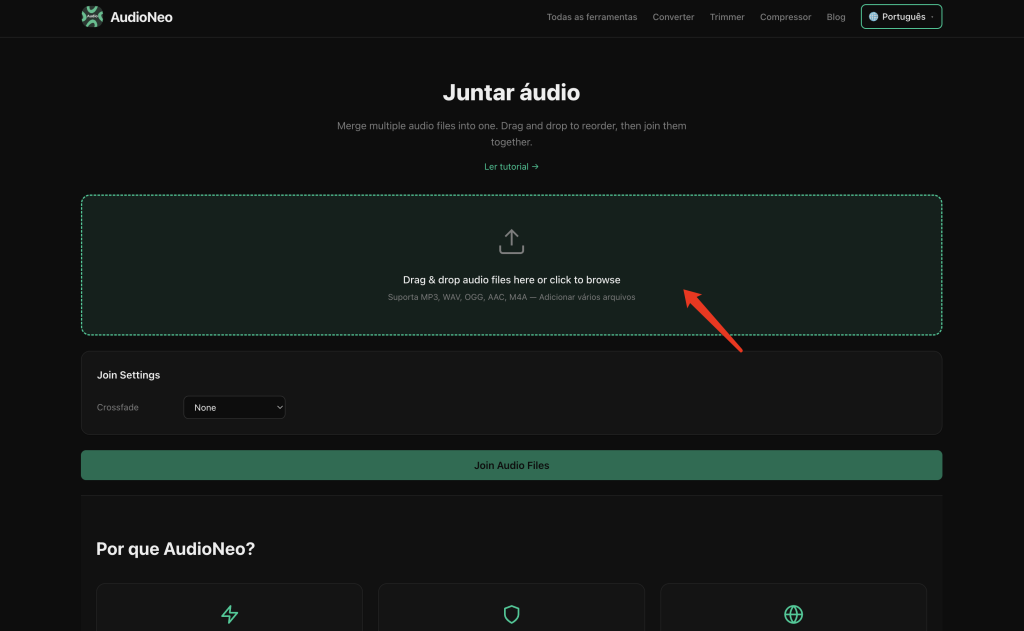
Passo 3: Ordene as Faixas
Arraste os arquivos para cima ou para baixo para reordenar. O de cima toca primeiro, o de baixo por último.
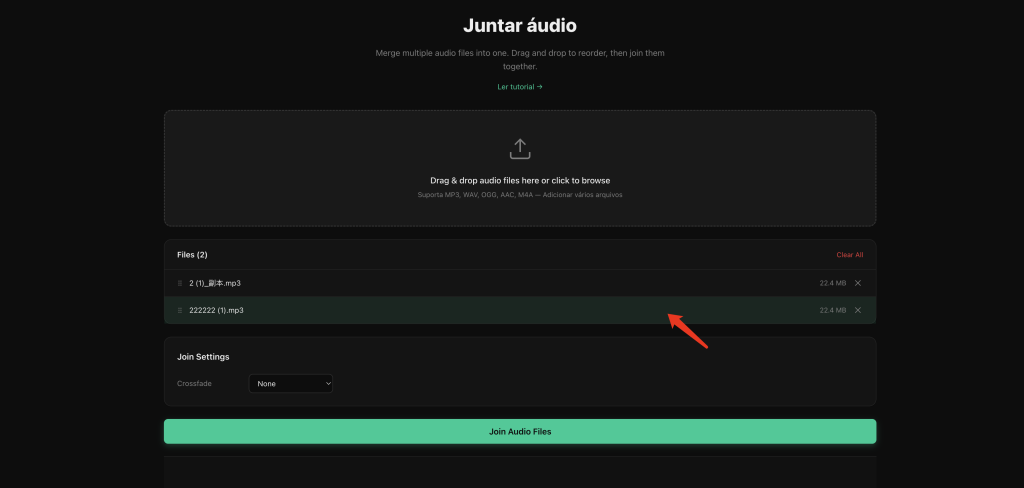
Passo 4: Escolha o Formato de Saída e a Qualidade
Selecione o formato de saída (MP3, WAV, OGG, AAC, M4A) e ajuste a qualidade se quiser:
Bitrate (64, 128, 192, 256, 320 kbps)
- 64–128 kbps: notas de voz, podcasts
- 192 kbps: o ponto ideal para música e uso geral
- 256–320 kbps: música de alta qualidade
Sample Rate (22050, 44100, 48000 Hz)
- 44100 Hz = qualidade de CD
- 48000 Hz = padrão de vídeo e streaming
Canais (Auto, Estéreo, Mono)
- Auto mantém o que tiver o primeiro arquivo
- Mono = arquivo menor, ótimo para voz
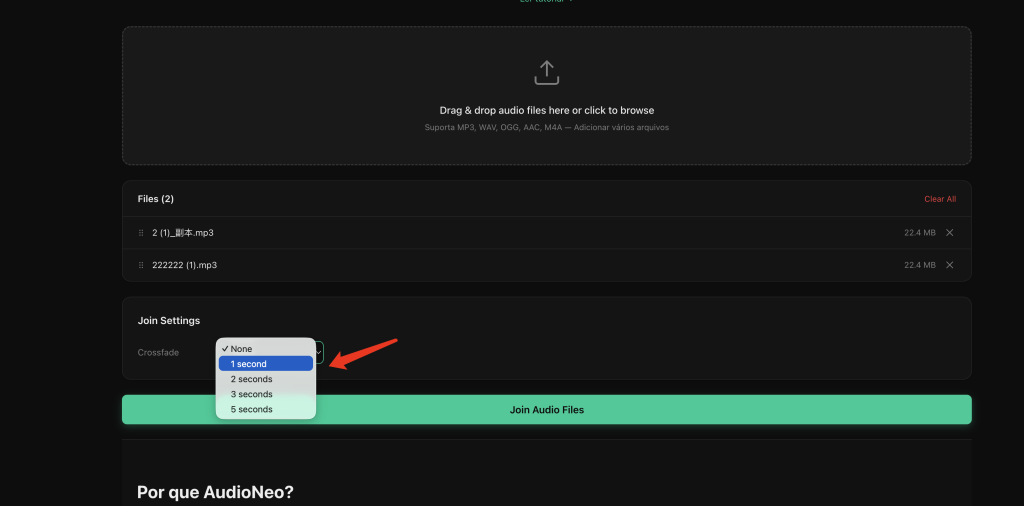
Passo 5: Juntar e Baixar
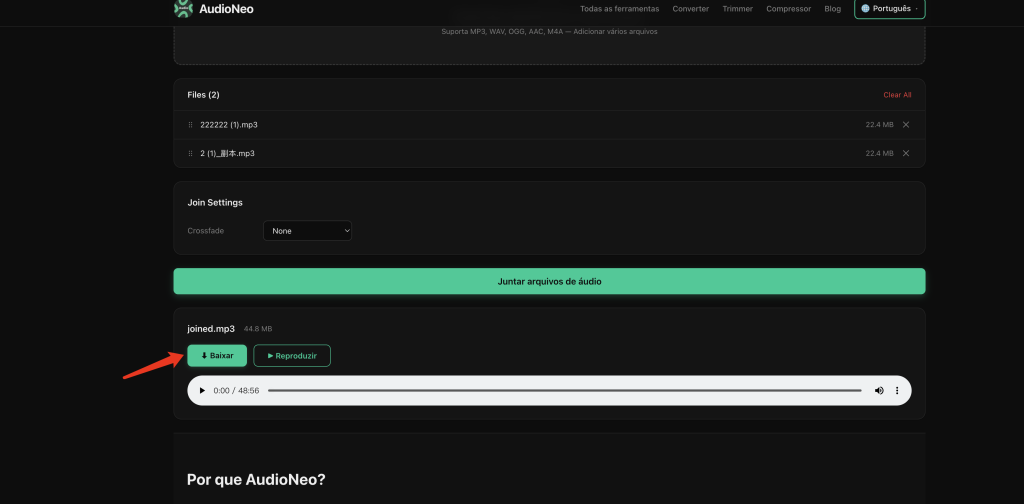
Clique no botão Join Audio. O tempo depende de quantos arquivos e quanto duram — uma mix de 5 faixas e 20 minutos costuma levar 10–30 segundos. O arquivo combinado baixa sozinho.
Qual Formato de Saída Escolher
MP3
A opção universal. Toca em qualquer aparelho dos últimos 20 anos. Escolha este se estiver em dúvida.
WAV
Sem perda, sem compressão. A maior qualidade de saída. Use se você for editar o arquivo depois ou se a qualidade importar mais que o tamanho.
AAC
Melhor qualidade que MP3 no mesmo bitrate. Padrão do iPhone, YouTube e Apple Music. Ótimo para usuários da Apple e projetos de vídeo.
M4A
AAC dentro de um container da Apple. Mesma qualidade do AAC. O formato que as Notas de Voz do iPhone usam.
OGG
Alternativa aberta ao MP3. Mesma qualidade, arquivos menores. Melhor para Android e apps web, mas alguns aparelhos antigos e som de carro podem não tocar.
Dicas para um Bom Resultado
- Use o mesmo formato dos arquivos de origem quando puder — se você juntar MP3, saia em MP3 no mesmo ou maior bitrate para evitar perda por compressão dupla.
- Não aumente o bitrate à toa: se os seus arquivos são de 192 kbps, ir para 320 não melhora o som, só deixa o arquivo maior.
- Junção seca: a ferramenta une os arquivos de ponta a ponta sem intervalo. Para transições suaves entre músicas você precisa de um editor de áudio separado.
- A ordem importa: coloque os arquivos na ordem certa antes de juntar — depois não dá pra reordenar sem cortar de novo.
- Mono para voz: podcasts, entrevistas e notas de voz soam iguais em mono, com a metade do tamanho.
Por que o AudioNeo?
- 100% privado: ffmpeg.wasm roda no seu navegador. Seus arquivos nunca saem do dispositivo.
- Sem tempo de upload: arraste 10 arquivos e o processamento começa na hora. Não fica esperando o upload terminar.
- Sem cadastro: Abre a página, adiciona arquivos, pega a faixa juntada. Não pede e-mail.
- Junção entre formatos: misture MP3, WAV, OGG, AAC e M4A na mesma sessão — a ferramenta faz toda a conversão.
- Sem marca d’água: a saída é um arquivo de áudio limpo, sem marca nem marcadores escondidos.
- Totalmente grátis: Sem “teste grátis”, sem cartão, sem upgrade pro.
Perguntas Frequentes
O AudioNeo envia meus arquivos de áudio para algum servidor?
Não. Todo o processo de junção roda no seu navegador com WebAssembly (ffmpeg.wasm). Seus arquivos nunca saem do seu dispositivo. Fecha a aba e tudo some.
Quantos arquivos dá pra juntar de uma vez?
Sem teto definido, mas o limite prático depende da RAM do seu dispositivo. A maioria das pessoas junta de 2 a 20 arquivos sem problema. Para projetos muito grandes (mais de 50), melhor fazer em lotes.
Quais formatos de áudio são suportados?
A ferramenta aceita o que o decodificador de áudio do seu navegador suportar: MP3, WAV, OGG, AAC, M4A, FLAC (em alguns navegadores), e mais. Você pode misturar formatos de entrada diferentes — a ferramenta converte todos pro formato de saída que você escolher.
Juntar arquivos reduz a qualidade?
Se você sair num formato com perda (MP3, AAC, OGG), tem uma re-codificação, então pode ter uma perda mínima. Para evitar isso, use WAV tanto na entrada quanto na saída para uma junção sem perda. Se as suas entradas já são MP3 e você sai no mesmo ou maior bitrate, a diferença é desprezível.
Dá pra colocar crossfade entre as faixas?
Ainda não. O juntador concatena os arquivos de ponta a ponta, sem intervalo nem crossfade. Se você precisa de crossfade, vai precisar de um editor de áudio completo como o Audacity.
Dá pra ajustar o volume de cada faixa separadamente?
Não, a versão atual junta os arquivos tal qual. Se precisar equalizar volumes, use o Aumentador de Volume do AudioNeo em cada arquivo primeiro, e depois junte.
Qual a duração máxima que dá pra juntar?
Sem limite definido. Depende da RAM do seu dispositivo. Uma mix estéreo de 2 horas a 44100 Hz ocupa uns 1,2GB na memória — a maioria dos navegadores modernos aguenta bem.
O AudioNeo funciona offline?
Sim, depois que a página carrega uma vez. O motor WebAssembly fica em cache no navegador. Depois do primeiro carregamento, você pode desconectar da internet e continuar juntando áudio.
É grátis de verdade? Cadê a pegadinha?
É grátis de verdade. Sem truque, sem teste, sem taxas escondidas. A ferramenta roda inteira no seu navegador, o que significa que os nossos custos de servidor são quase zero. Por isso conseguimos manter grátis para sempre.
Mais Ferramentas de Áudio
- Conversor de Áudio — Converte entre formatos MP3, WAV, OGG, AAC e M4A